Opsætning af sagsoversigt
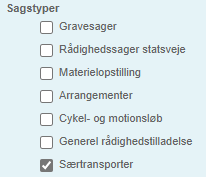
Du får vist særtransportansøgninger i din sagsoversigt ved at tilvælge sagstypen ’Særtransporter’ på opsætningsfanen:

I sagsoversigten vises som udgangspunkt alle sager uanset sagens status. Det er nødvendigt at begrænse visningen for at sagsoversigten, så den kun viser sager i udvalgte statusser, for at den ikke bliver uoverskuelig.
Denne opsætning er en anbefaling:
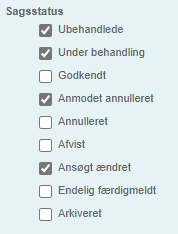
Det anbefales ikke at tilvælge ’Godkendt’ og ’Endelig færdigmeldt’, da dette vil give en meget lang liste af sager i sagsoversigten.
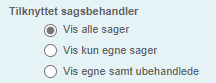
Listen kan yderligere begrænses til udelukkende at vise ens egne sager, eller ens egne sager samt alle de sager der endnu ikke er tilknyttet en sagsbehandler. Det gøres ved at anvende nedenstående sorteringsmulighed:
Kolonner
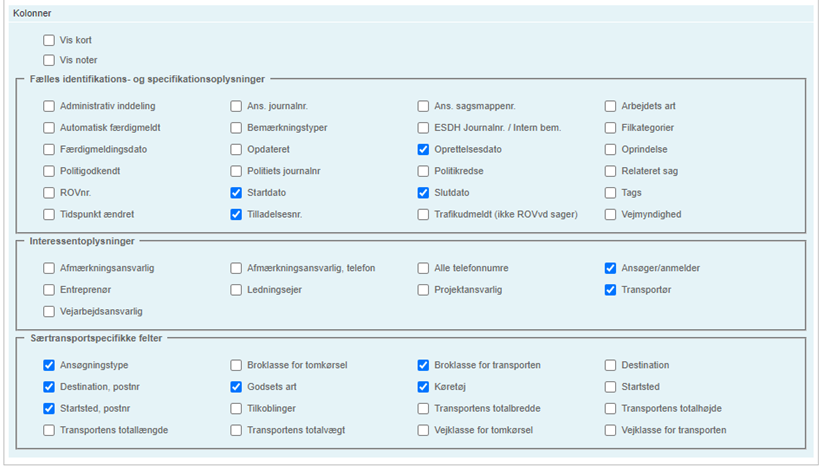
Sagsoversigten kan opsættes, så man kun ser de kolonner, der er relevante. Kolonnerne vælges i fanen opsætning.
Nedenstående opsætning er en anbefaling:
Fælles identifikations- og specifikationsoplysninger:
-
Tilladelsesnr.
-
Oprettelsesdato
-
Startdato
-
Slutdato
-
Intern bemærkning
Interessentoplysninger:
-
Ansøger/anmelder
-
Transportør
Særtransportspecifikke felter:
-
Ansøgningstype
-
Startsted, postnr.
-
Destination, postnr.
-
Køretøj
-
Godsets art
-
Broklasse for transporten
De enkelte kolonner kan i sagsoversigten flyttes i forhold til hinanden ved anvendelse af drag-and-drop.
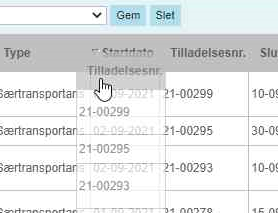
Listen sorteres ved at klikke på kolonneoverskriften på den kolonne man ønsker listen skal sorteres efter. Sorteres efter tilladelsesnummer vil ansøgningerne lægge sig i oversigten i den rækkefølge de er søgt.

Gemme opsætninger
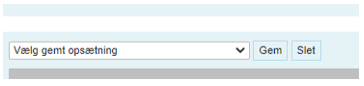
Når man har lavet en opsætning af sagsoversigten man gerne vil kunne genbruge, er det muligt at gemme opsætningen. Det er muligt at gemme flere forskellige opsætninger man kan skifte imellem. Opsætningen gemmes ved at trykke ’Gem’ lige over sagsoversigten og herefter give den et navn.
Ikoner
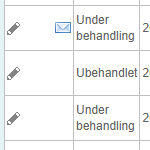
Kolonnen længst mod venstre i sagsoversigten viser forskellige ikoner
-
Blyant, som bruges til at åbne sagen i en ny fane
-
Brevikon, som viser om der er en besked fra ansøger på sagen.
Sagsdetaljer
Ved tryk på blyanten åbnes sagen i en ny fane.
Af sagen fremgår:
-
Sagens stamdata, som vises i den blå kasse øverst.
-
Sagens status- og kontrolbar
-
Sagens indhold, fordelt på forskellige faner
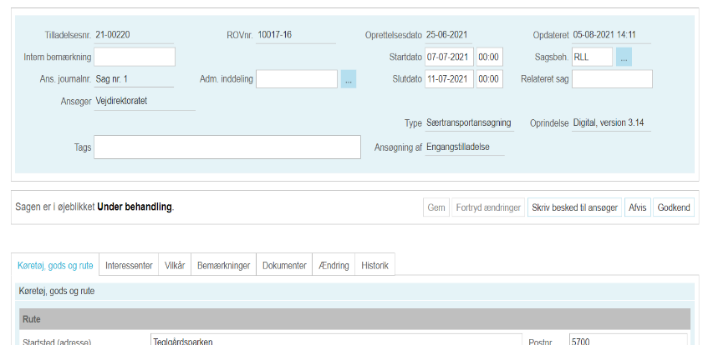
Sagens stamdata
De vigtigste informationer her er
-
Tilladelsestype
-
Interessenter (ansøger og transportør)
-
Periode (dato og tid)
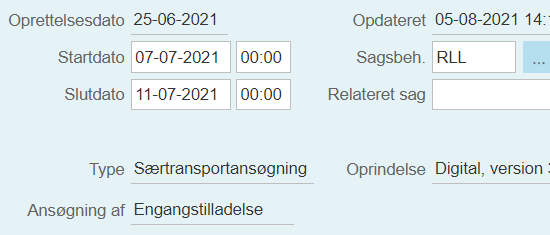
Statusbar
I statusbaren vises sagens status og der er en række funktionaliteter for sagsbehandleren. Funktionaliteterne skifter afhængig af sagens status og indeholder bl.a. funktionerne
-
Tilknyt sagsbehandler
-
Skriv besked til ansøger
-
Godkende
-
Afvise

Faner
I fanerne Køretøj, gods og rute, Interessenter samt evt. Bemærkning fremgår de oplysninger som ansøger har indtastet i ansøgningsprocessen.
I fanen Dokumenter er de filer som er vedhæftet ansøgningen samt ansøgningen som pdf.
Fanen Vilkår anvendes til at tilføje de vilkår, der skal være gældende for tilladelsen. Generelle vilkår fremgår automatisk og særlige vilkår tilføjes efter behov.
I fanen Ændring vises en liste over de ændringer der er sket på ansøgningen. En ændring kan f.eks. være en anmodning fra ansøger om ændret dato eller tidspunkt for transporten.
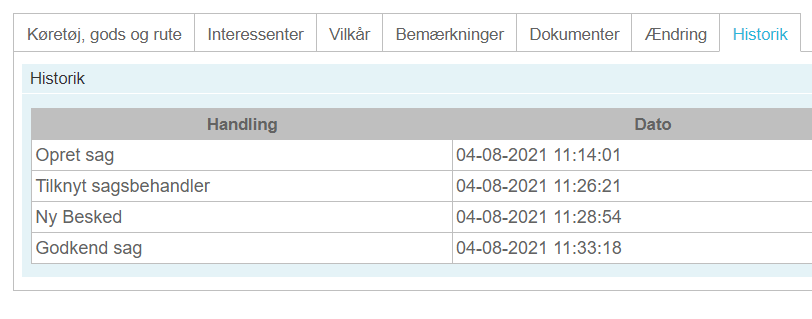
I fanen Historik vises en kronologisk liste over sagens forløb omkring statusskift, tilknytning af sagsbehandler og beskeder.
Beskedfunktion
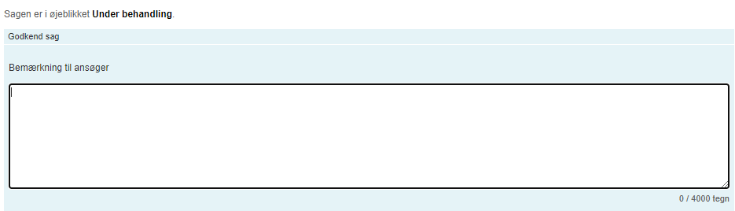
Når en sag er enten under behandling eller godkendt kan funktionen ”Skriv besked til ansøger anvendes”. Der kan skrives en besked og evt. vedhæftes et dokument.
Når der skrives en besked til ansøger modtager ansøger en notikation på mail om, at der er en besked på den pågældende sag.
Ansøger kan på samme vis sende en besked til myndigheden. Når ansøger sender en besked vil den pågældende sagsbehandler modtage en notikation på mail om, at der er besked på sagen. I sagsoversigten vil der ud for sagen kommen et kuvert-ikon.
På sagen vil der fremkomme nedenstående røde boks.

På sagen kan beskeden markeres som læst og ikonet i oversigten skifter udseende.

Statusskifte og notifikationer
Når en sag afgøres enten ved tilladelse eller afvisning modtager ansøger en notikation på mail.
Ved godkendelse og afvisning kan der skrives en besked. Ved en godkendelse fremgår beskeden ikke af tilladelsen.
Ved afvisning skal der skrives en begrundelse i bemærkningsfeltet. Bemærkningen fremgår af afvisningsdokumentet.