
|
Atcion |
Af |
dato |
version |
|---|---|---|---|
|
indlæst fra ESDH |
ceol |
2023-05-23 |
1.2 |
|
|
|
2016-03-30 |
1.12 |
|
Opdateret |
HGK |
2023-12-20 |
1.3 |
Indholdsfortegnelse
Indledning
Vejledningen indeholder en introduktion til referencesystemet i vejman.dk samt vejledning til brug af modulet til ajourføring af referencesystemet.
Modulet understøtter følgende arbejdsopgaver:
-
Ændring af referencesystem i vejman.dk som følge af fysiske ændringer i vejnettet.
-
Kobling af veje efter konvertering til vejman.dk.
-
Forbedring af foreløbige systemlinjer ved hjælp af indlæste koordinater eller kopiering af vejmidter fra baggrundskort fra GeoDK via VRD kobling.
Referencesystem-modulet er kortbaseret, og hvad angår den generelle kortfunktionalitet henvises til den særskilte vejledning til kortmodulet.
Introduktion til referencesystemet
Hvad er referencesystemet?
Referencesystemet eller stedfæstelsesdata er oplysninger, der tjener til at kunne foretage en entydig stedfæstelse af data på vejnettet samt at kunne beskrive sammenhæng i vejnettet.
Referencesystemet ændrer sig over tiden,
-
når vejnettet ændres fysisk
-
ved administrative ændringer
-
ved korrektion af fejl
Ved ændringer i referencesystemet skal ændringerne registreres i vejman.dk, så referencesystemet i vejman.dk er det samme som referencesystemet i marken. Hvis der opstår forskelle mellem referencesystemet i marken og vejman.dk, vil data blive placeret forkert i vejman.dk.
Stationering kontra kilometrering.
Ved 'Stationering’ forstås stedfæstelse langs en vej i forhold til afstanden målt fra vejens startpunkt. For stedfæstelse vha. stationering gælder normalt:
-
Vejens begyndelsespunkt er nulpunkt og stationeringen er afstanden målt hertil
-
Vejene er kontinuerte
-
Referencesystemet er ikke markeret på vejene
Ved ’Kilometrering’ forstås stedfæstelse langs en vej i forhold til helkilometerpæle, der udgør fikspunkter i referencesystemet. De særlig egenskaber ved dette referencesystem omfatter bl.a.:
-
Valgfri startkilometrering
-
Mulighed for sektionerede veje (diskontinuert vejforløb)
-
Referencesystem er etableret i marken, bl.a. ved forekomst af helkilometerpæle
-
Afstandsfleksibiltitet mellem fikspunkter (afstand mellem helkilometerpæle kan være forskellig fra 1000m). Dette kan være nyttigt, da man dermed kan undgå at ændre referencesystemet for en hel vej, hvis man foretager en lokal tilpasning af vejforløbet (fx en omfartsvej eller etablering/fjernelse af rundkørsel).
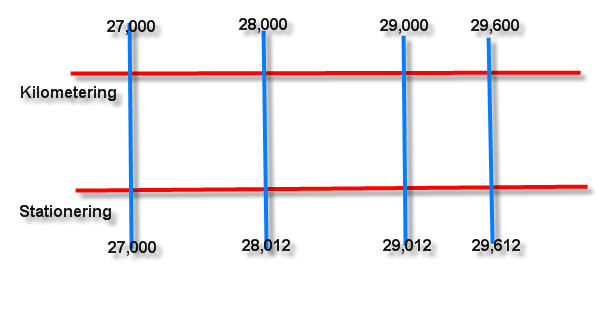
Figur 1: Der er 1012 meter imellem kilometerpæl 27 og 28. Punktet 1010 meter fra km 27 vil hedde 27/1010 hvis man anvender kilometrering, men 28010, hvis man anvender stationering
Administrativt vejid.
For at have en entydigt nummerering af vejnettet, består nummeringen af et administrativt vejnummer samt en vejdel. Det administrative vejnummer er på maksimalt 7 cifre, startende med vejbestyrer og et løbenummer. Således at statsveje har bestyrerkode 000, hvilket ikke skrives. For kommuner starter det med den 3-cifrede kommunekode samt 4 cifre for løbenummer. Eksempel: 147xxxx for en vej i Fredensberg kommune.
Statsvej vil i de fleste tilfælde være 2 cifre XX.
Af praktiske årsager, har man i forbindelse med kommunalreformen i 2007, beholdt vejnumre fra før. Dvs. at en del af kommunevejene, har beholdt den tidligere kommunekode efter sammenlægning med anden kommune.
Sådan nummereres vejdele på statsveje.
Efterfølgende beskrivelse er medtaget i denne dokumentation af to årsager. Dels for at vise, hvorledes Vejdirektoratet anvender vejdelsnummereringen på statsvejene – dels fordi flere kommuner har ytret ønske om at ’læne sig op ad’ samme metode. Og i øvrigt blev denne metode også anvendt på de tidligere amtsveje, som kommunerne overtog pr. 1. januar 2007.
Vejdelsfeltet er på 8 karakterer, så forskellige former af nummerering af kommuneveje også kan bevares. Eneste krav til benyttelsen af vejdelsfeltet er, at første karakter (tegn) er et tal.
Vejdelene bruges ved delt tracé, særlige vejudformninger (niveauforskelle, uens længde af højre og venstre vejside), parallelspor samt ramper.
Vejdirektoratet tildeler som hovedregel vejdelsnumre efter følgende princip, se også figur 1-3:
-
0: normalt vejforløb (samlet)
-
1: dele af normalt vejforløb (ved delt tracé: højre side)
-
2: dele af normalt vejforløb (ved delt tracé: venstre side)
-
3: rampe frakørsel højre side
-
4: rampe frakørsel venstre side
-
5: rampe tilkørsel højre side
-
6: rampe tilkørsel venstre side
-
7: parallelbaner m.v. højre side
-
8: parallelbaner m.v. venstre side
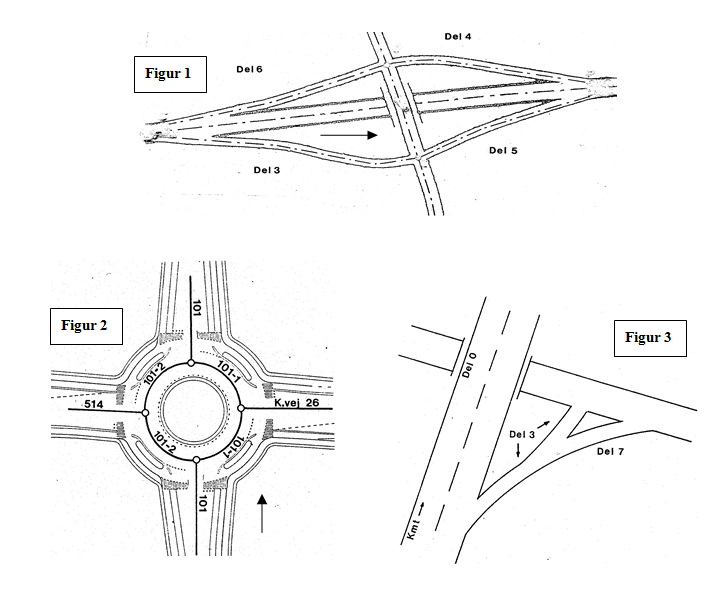
Ved at definere vejdelene på denne måde, får alle elementer i højre side ulige delnumre og alle elementer i venstre side lige delnumre (flere kommuner gør det som udgangspunkt modsat og følger i stedet husnummereringsprincippet).
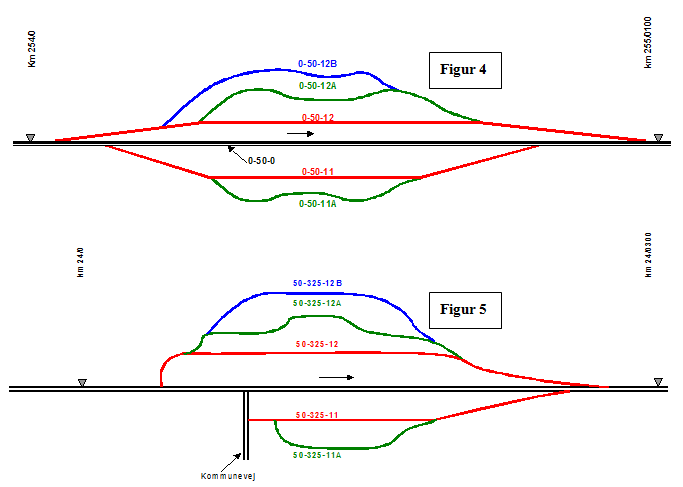
Det er endvidere muligt at indberette sideanlægstilslutninger som selvstændige vejdele ved brug af 2 cifre. Vejdelsfeltet er nu blevet på 8 karakterer, så forskellige former af nummerering af kommuneveje også kan bevares ved oprettelse af disse i vejman.dk, se også figur 4-5..
-
11 (+ evt. bogstav): større sideanlæg højre side (typisk motorveje)
-
12 (+ evt. bogstav): større sideanlæg venstre side (typisk motorveje)
-
13 til 19: anvendes som 11 & 12, men til fri anvendelse af andre sideanlæg med selvstændig ind- og udkørsel.
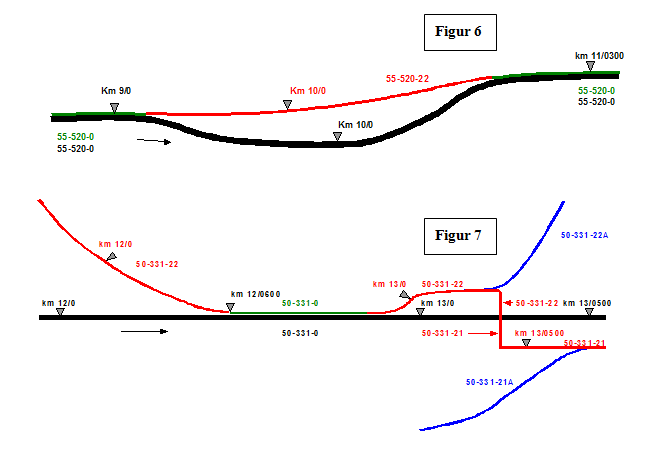
Ved nummerering af selvstændige stier, se figur 6-7. kan følgende nummerering anvendes.
-
21 til 29: kan anvendes til stier i eget tracé, der ønskes inddateret som selvstændige vejdele.
Det er ikke endeligt besluttet, men det er muligt at benytte talgrupperne 30 til 90 til fremtidige registreringer, eksempelvis af transportcentre.
Der gøres opmærksom på, at efterfølgende figurer er taget fra den gamle VIS-brugerhåndbog, hvorfor eksemplerne indeholder ’den gamle måde’ at opdele et administrativt vejnummer på (bestyrelse-vejnr-vejdel f.eks. 50-525-11).
Administrativ vejdelstype
Dette afsnit medtages i brugervejledningen, da parameteren Administrativ vejdelstype knytter sig meget til afsnit 2.3 Sådan nummereres vejdele til statsveje.
Baggrunden er, at Vejdirektoratet har behov for at kunne kategorisere rundkørsler, diverse ramper, shunts m.m., så man på en enkelt måde kan fremsøge disse, uafhængigt af det vejdelsnummer, der er hæftet på selve vejnummeret. Men det er vigtigt at understrege, at det følgende kan anvendes af alle bestyrere.
Eksempel: på statsveje nummereres delt tracé i højre side med vejdelsnummer 1 – uanset om det er i en rundkørsel eller regulært delt tracé på en motorvej.
Der er også eksempler på nummerering af ramper, der ikke er helt entydige i forhold til deres funktion.
Her følger en beskrivelse af de administrative vejdelstyper, der er taget i brug:
|
Kode |
Beskrivelse |
|---|---|
|
Normalt vejforløb |
|
Delt vejforløb – typisk hvor et vejforløb er delt i 2 dele |
|
Rundkørsel |
|
Ensrettet forbindelsesstrækning, der starter i en frakørsel og slutter i et étplanskryds |
|
Ensrettet forbindelsesstrækning, der starter i et étplanskryds og slutter i en tilkørsel. |
|
Rampe, der ikke er ensrettet |
|
Parallelbane |
|
Separat, ensrettet spor for højresvingende trafik uden om et kryds |
|
Anlæg beliggende ifm. vejen uden for kronekant, som muliggør at trafikanternes behov for ophold under rejsen kan tilfredsstilles. |
|
Færdselsareal som fortrinsvis er forbeholdt gående, cyklende eller ridende færdsel. |
|
Sidevej |
|
Sidevej til en sidevej |
Data fremsøges og ajourføres vha. ”referencesystem-kortet”, hvor der fra fanen ’Lag’ vælges mappen “Vejnet” og laget “Administrativ vejdelstype”.
På skærmbilledet vedr. ’Opret vejstrækning’ og ’Forlæng vejstrækning’ findes et felt til angivelse af vejdelstypen (gælder p.t. kun for statsveje).
Introduktion til referencesystemet
Generelt om Referencesystemmodul
Start og afslut
Modulet til at se og ajourføre referencesystemet i vejman.dk finder du i kortmodulet under laget “Stamdata” og under mappen “Referencesystem”.
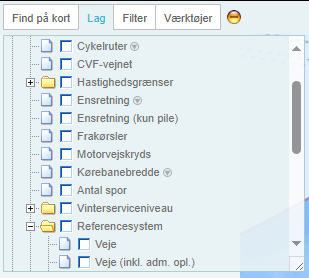
For at kunne starte modulet, skal du have læserettighed til det faglige emne Referencesystem. For at kunne gennemføre referencesystemændringer skal du have skriverettighed til følgende faglige emner:
-
Administrative oplysninger
-
Kryds
-
Referencesystem
Skriverettighed til det faglige emne Referencesystem kan kun tildeles af en systemadministrator. Henvendelse kan ske til vejman.dk’s Support.
Adgang til referencesystem funktionalitet
Adgang til referencesystem funktionalitet sker via højreklik menuen, som fremkommer når du klikker på vej- og krydsobjekter på kortet, eller ved klik andetsteds i kortet.
Bemærk at menupunkterne først er synlige, når du har aktiveret mindst et referencesystem lag.
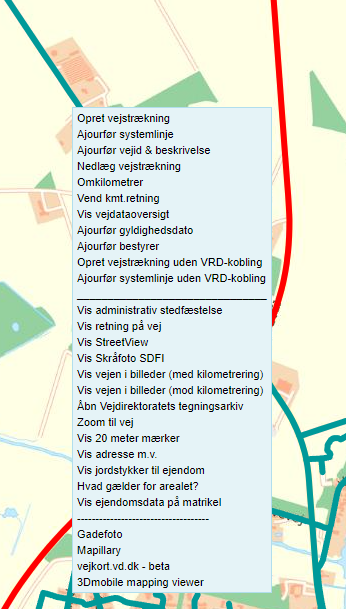
Besigtigelse af referencesystemændring før gem
Når du udfører en referencesystemændring, bliver den del af vejen, du arbejder på, tydeligt markeret med mørkegrønt med stationeringsretningen markeret med pile. Inden du får lov til at nedlægge en vej, får du et advarselsbillede frem, der advarer om at denne operation ikke kan fortrydes, hvis du trykker på nedlæg.
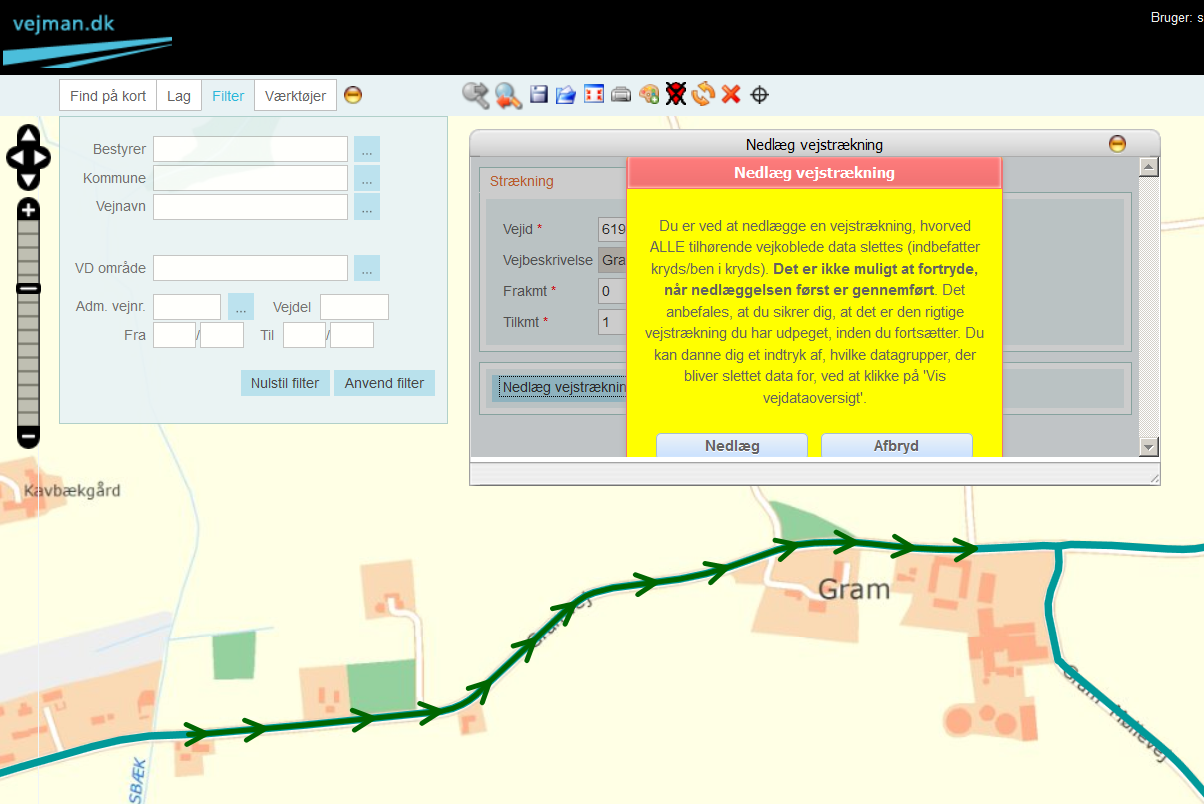
Du skal være opmærksom på, at når du nedlægger en vejstrækning eller et kryds, så slettes samtlige oplysninger knyttet til vejstrækningen eller krydset (dog med undtagelse af uheld, hvor alene den aktuelle stedfæstelse slettes). Det handler om administrative oplysninger, tværprofiloplysninger, belægningsoplysninger mv. Oplysninger forsvinder i det øjeblik du trykker ’Nedlæg’, og der er efterfølgende ikke mulighed for at fortryde og få retableret data.
Vigtige huskeregler
Regel 1:
Du bruger ”Find på kort” til at navigere og zoome hen til det sted du søger. Ikke til at fremsøge data.
Du fremsøger vejman.dk data ved at aktivere lag.
Du sætter kriterier på din fremsøgning af vejman.dk data ved at angive et filter.
Regel 2:
Når du sletter en vejstrækning, så vær omhyggelig med at anføre den korrekte vejstrækning. Alle tilknyttede data til vejstrækningen slettes, og der er efterfølgende ikke mulighed for at fortryde.
Regel 3:
Hvis du aktiverer lag, og de ikke vises på kortet, så skyldes det formentlig en af følgende 2 årsager:
|
Årsag |
Løsning |
|
Nogle lag vises kun, hvis der er zoomet ind til under 10 km i bredden. |
Zoom længere ind. |
|
Der er sat et filter på, som ikke er i overensstemmelse med det aktuelle kortudsnit. |
Tilpas eller fjern det aktuelle filter. |
Lag
I lagvælgeren vises en hierarkisk struktur indeholdende samtlige lag, der er til rådighed i kortmodulet i vejman.dk.
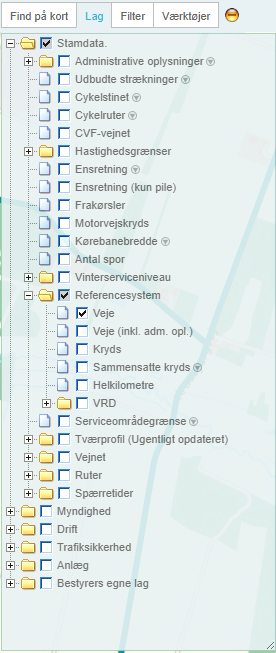
Når et lag aktiveres, fremsøges data fra vejman.dk databasen inden for det aktuelle kortudsnit, og som opfylder evt. filterkriterier. Resultatet vises på kortet i form af geometriske objekter.
Nogle lag bliver først synlige på kortet, hvis der er zoomet ind til et kortudsnit under 10 km i bredden. Andre lag er synlige i alle zoomforhold.
I lagvælgeren finder du lag vedr. referencesystemet under gruppen ”Stamdata – Referencesystem”.
|
Lag |
Beskrivelse |
Synligt |
|
Veje |
I dette lag er vejene kun opdelt, hvor der er skift i vejidentifikationen. Det er dette lag, der almindeligvis bruges ifm. referencesystemændringer. |
Alle zoomforhold * |
|
Veje (inkl. adm. opl.)
|
Vej lag med enkelte administrative oplysninger. I dette lag er vejene opdelt, hvor der er skift i blot ét af de beskrivende data fx vejnavn. |
Alle zoomforhold * |
|
Kryds |
I lag med kryds vises et kryds med en markering på hver administrativ vej i krydset. Dette kryds lag kan også bruges til at kvalitetssikre krydsets stedfæstelser på benene. |
Alle zoomforhold * |
|
Helkm kantpæle |
Lag med markering af helkm kantpæle. |
Kortudsnit under 10 km i bredden. |
* For de 3 førstnævnte lag er der etableret overordnede lag (WMS lag), som kan vises, selv om man er zoomet langt ud. I disse lag vises vejene med en særlig symbologi (dobbeltfarvede streger), og er ikke beregnet til at arbejde videre på. Zoom yderligere ind, når du skal arbejde med vejene, til disse vises med enkelte streger.
NB. For de overordnede lag gælder følgende to forhold:
-
De overordnede lag (WMS lag) bliver ikke opdateret i ”Vis rettelse” skærmbillederne. Eksempel: ifm. oprettelse af en vejstrækning, vil den nye vejstrækning ikke blive vist i preview vinduet i de overordnede lag. Her skal du zoome ind indtil du ser veje, der vises med enkelte streger. Først når du har gemt din ændring, vil den nye vej blive vist i det overordnede lag i det almindelige kortvindue.
-
Man kan p.t. ikke filtrere de overordnede lag på Frakmt og Tilkmt.
Veje
Laget Veje indeholder de grundlæggende referencesystemoplysninger om vejstrækninger:
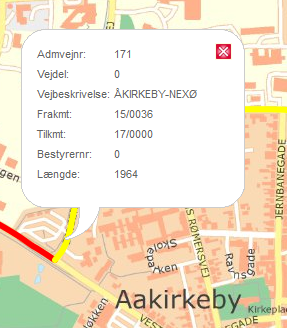
Laget ”Veje (inkl. adm. opl.)” er suppleret med enkelte administrative oplysninger:
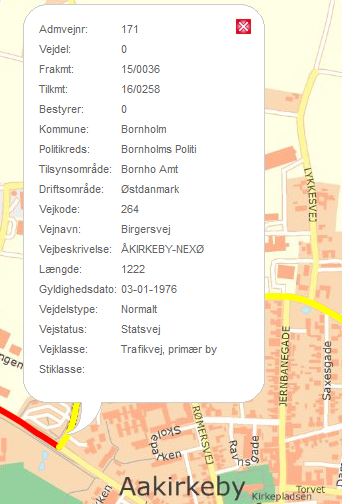
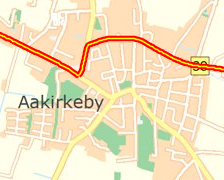
Vejene er farvetematiseret på følgende måde:
-
Statsveje er røde
-
Kommuneveje er grønne
På overordnet zoomniveau vises vejene med dobbeltfarvede streger, fx statsveje således:
Kryds
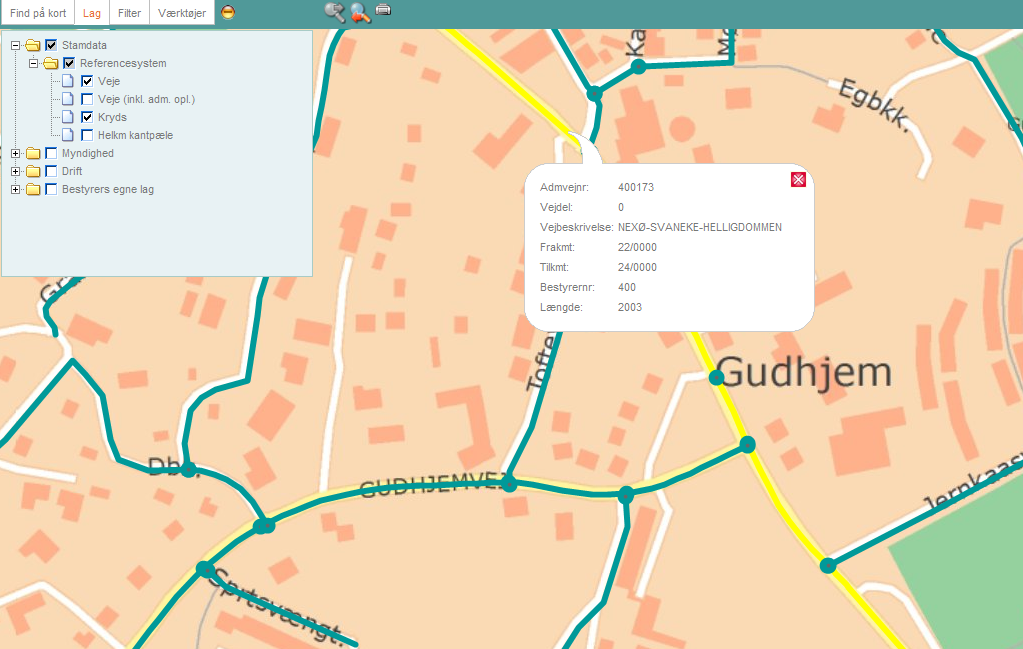
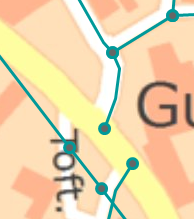
I laget ’Kryds’ vises hvert kryds med en cirkel for hver administrativ vejidentifikation, der indgår i krydset. Placeringen vises med udgangspunkt i benkilometrering samt vejens systemlinjekoordinater. Som regel vil 2 eller flere cirkler for et kryds blive vist oven i hinanden, så det på skærmen fremstår som én cirkel. Men såfremt koordinater for benene ikke stemmer overens, vises et kryds med flere cirkler. Det kan skyldes fejl i benkilometrering, fejl i systemlinjekoordinater eller at der ikke er topografisk sammenhæng i systemlinjekoordinater (hvilket fx gælder for rampekryds på motorveje).
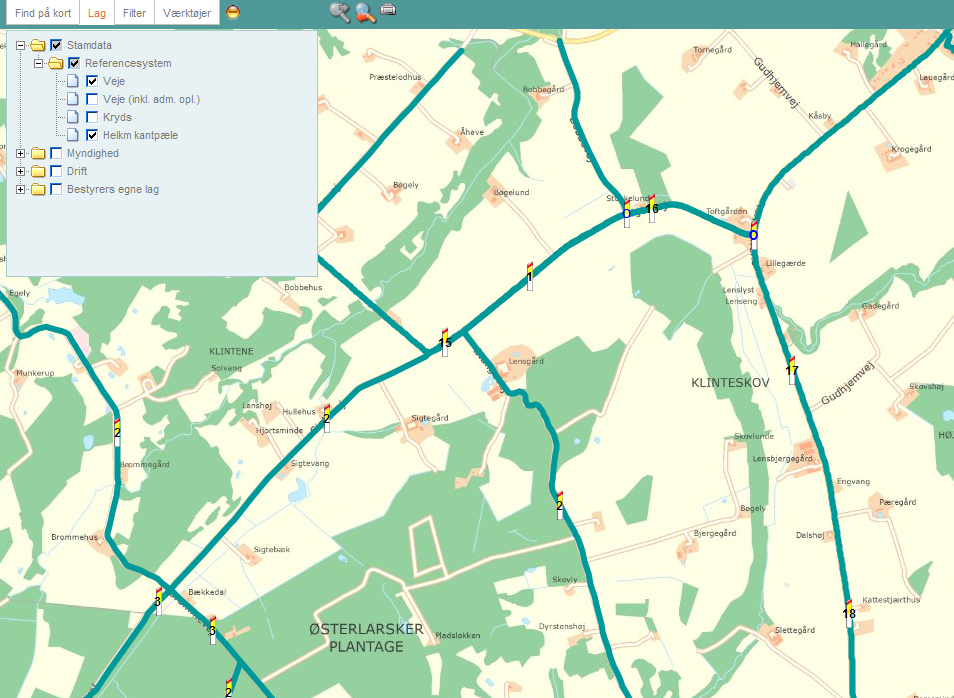
Helkmkantpæle
Laget Helkmkantpæle vises på følgende måde:
Lister og udskrifter
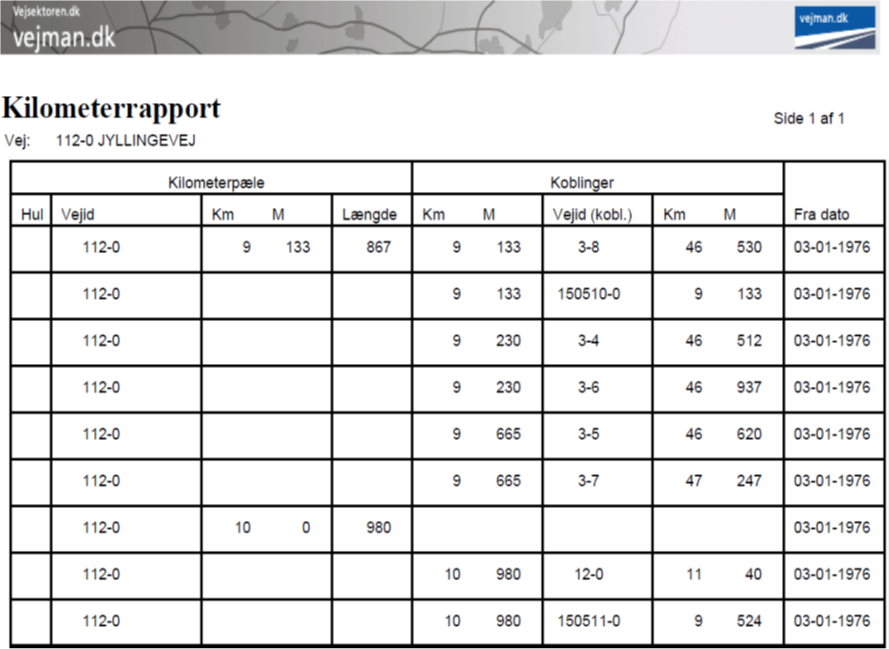
Udskriften Kilometerpæle og vejkoblinger findes i brugeruniverset Kvikinformation under fanebladet Udskrifter.
Vis vejdataoversigt
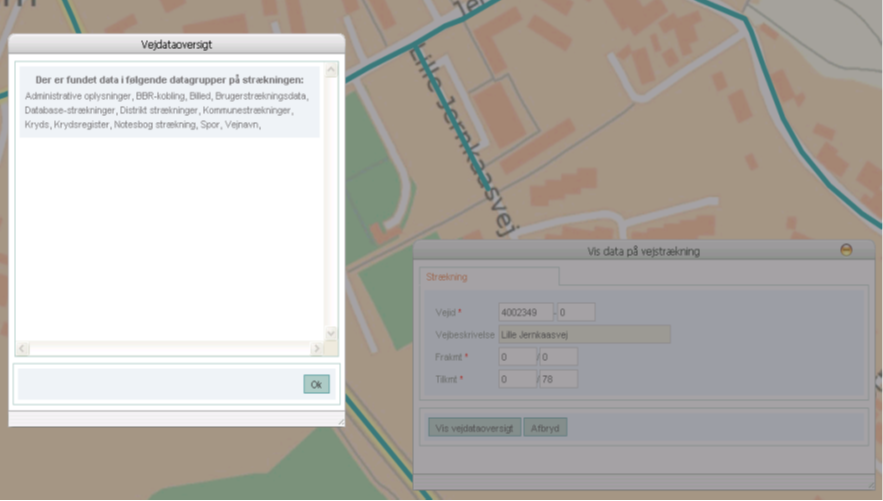
Funktionen giver en oversigt over datagrupper, hvor der er data for en konkret vejstrækning.
Du aktiverer funktionen ved at højreklikke på vej laget. I højreklik menuen vælger du ”Vis vejdataoversigt”, hvorved der fremkommer et dialogvindue med stedfæstelse for den vejstrækning, du har klikket på. NB. det behøver ikke at være nøjagtig den vejstrækning, som du ønsker at se vejdataoversigten for. I så fald skal du ændre fra- og tilkilometrering / stationering til den ønskede vejstrækning.
Tryk på knappen Vis vejdataoversigt, hvorefter der fremkommer en oversigt over datagrupper.
Opret vejstrækning
Ved åbning af nye veje, udretning af veje, forlængelse af veje m.m. skal du oprette de nye vejstrækninger i vejman.dk, før du kan registrere almindelige oplysninger (uheld, trafik, hastighed m.m.) på vejstrækningen.
Vær opmærksom på følgende:
-
Du bør tilstræbe at oprette vejen med den rigtige (administrative referencesystem)længde fra starten, inden du begynder at inddatere data på vejen. Det er nemt efterfølgende at ændre referencesystemlængden på vejen, men det er et større arbejde, at få tilpasset referencer for de inddaterede data.
-
Du kan oprette en ny vej eller en ny vejstrækning til forlængelse af en eksisterende vej, som du er bestyrer for. Du kan ikke forlænge en eksisterende vej, som du ikke i forvejen er bestyrer for.
-
Der er kun én bestyrer for den nye vej/vejstrækning. Hvis du vil oprette en vej, der omfatter to eller flere bestyrere, må du oprette vejstrækninger i flere omgange.
-
Der kan være koblinger til det eksisterende vejnet i start- og/eller slutpunktet. Koblinger ind i mellem kan etableres efterfølgende i form af nye krydsoprettelser.
Arbejdsgang
Arbejdsgangen er overordnet set som beskrevet nedenfor.
-
Start med at søge området frem, hvor du vil oprette vejstrækningen (zoom og pan). Brug eventuelt adressesøgningsfunktionen i ”Find på kort”.
-
Angiv ønskede filtreringskriterier og aktivér de lag, som du ønsker sat på kortet. Hvis lagene ikke vises, kan det være fordi kombination af område og filtrering ikke giver nogen data. Det kan også være, fordi du skal zoome længere ind i kortet.
-
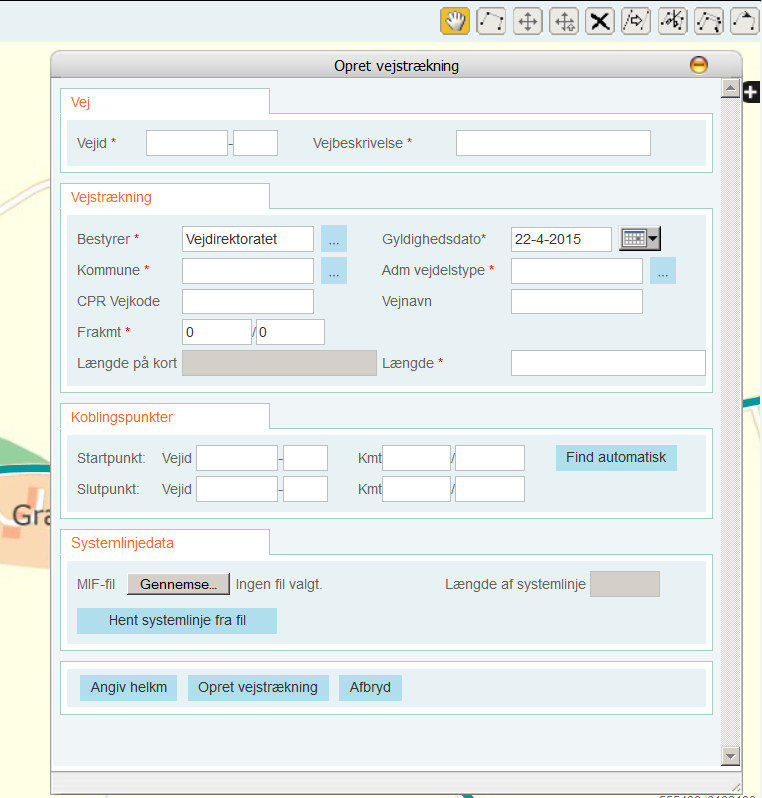
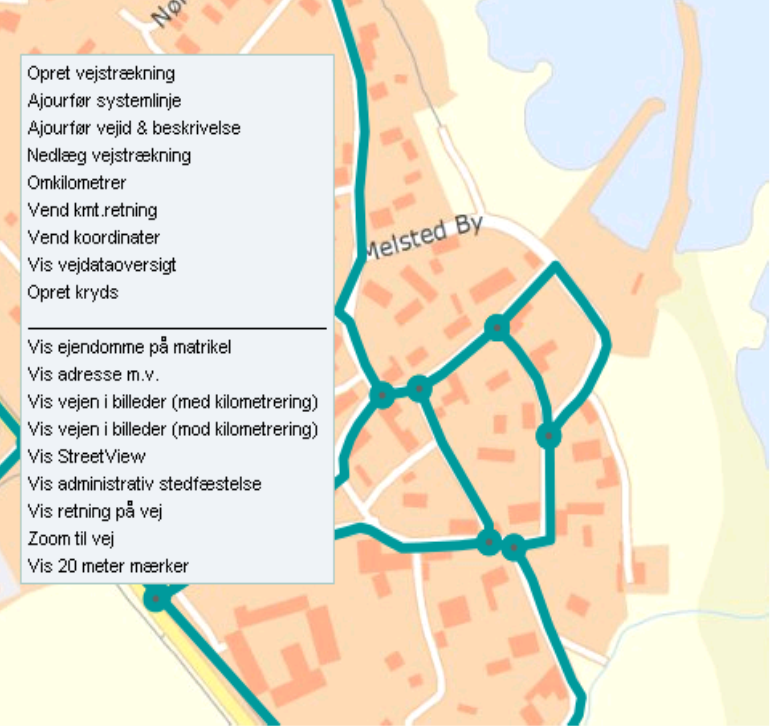
Du højreklikker et vilkårligt sted på kortet, og vælger ”Opret vejstrækning” i højreklikmenuen. Derved fremkommer et dialogvindue ”Opret vejstrækning” samt en palette med tegneværktøjer i øverste højre hjørne.
-
Udfyld oplysninger om den nye vejstrækning i dialogvinduet. Læs mere om dette i efterfølgende afsnit om Udfyldelse af felter
-
Angiv (tegn, konstruer eller indlæs) en systemlinje samt eventuelle koblinger til omgivende vejnet på kortet. Læs mere om dette i efterfølgende afsnit om Angivelse af systemlinjer samt koblinger.
-
Juster eventuelt referencesystemlængde og/eller koblingspunkter i dialogvinduet.
-
Den nye vejstrækning vises med en mørkegrøn streg med pile, som angiver kilometreringsretningen. Er alt ok, kan du gennemføre oprettelsen endeligt ved at klikke på knappen Gem rettelse. Her får du et sidste spørgsmål om du er sikker på at du vil oprette den viste vejstrækning. Hvis du er det, klikker du på Opret og strækningen oprettes. I modsat fald trykker du på knappen Fortryd, hvorved du vender tilbage til ”Opret vejstrækning” skærmbilledet.
Udfyldelse af felter
Felter markeret med en rød stjerne skal udfyldes.
Udfyld eller ajourfør i følgende felter:
-
”Vejid”, som kan være en ny vej eller en eksisterende vej, i fald man ønsker at forlænge en eksisterende vej.
-
Hvis det er en ny vej, skal ”Vejbeskrivelse” udfyldes. Hvis det er en eksisterende vej udfyldes feltet automatisk, men kan derefter ændres.
-
”Bestyrer” og ”Vejdato” er udfyldt på forhånd, men kan ændres.
-
Hvis du kommer fra en kommune, vil feltet ”Kommune” også på forhånd være udfyldt. Hvis du kommer fra Vejdirektoratet, skal du selv udfylde feltet.
-
”Frakmt” udfyldes med startpunktet (kilometrering eller stationering) for den nye vejstrækning.
-
Hvis du kommer fra Vejdirektoratet, skal feltet ”Administrativ vejdelstype” udfyldes. Hvis du kommer fra en kommune, vil feltet ikke være synligt.
-
”CPR Vejkode” kan udfyldes med den 4 cifrede vejkode.
-
Hvis du kommer fra en kommune, vil ”Vejnavn” automatisk blive kopieret fra ”Vejbeskrivelse” og kan rettes, hvis det ønskes.
-
”Længde på kort”-feltet samt (referencesystem)”længde”-feltet udfyldes automatisk ved konstruering af systemlinje. Efterfølgende kan (referencesystem)længden justeres. Vær omhyggelig med at angive den korrekte referencesystemlængde, som ikke behøver at være identisk med længden af det geometriske objekt på kortet.
-
Koblingspunkter kan ifm. konstruering af systemlinjer udfyldes automatisk, hvis du trykker på knappen ”Find automatisk”. Dette betyder, at der bliver oprettet kryds de pågældende steder. Kommer du fra en kommune, der ikke har krydsene registreret i vejman.dk, behøver du altså ikke gøre dette.
Ændring af helkilometrenes længde
Ved tryk på knappen Angiv helkm fremkommer dialogvindue, hvor det er muligt at ændre længden af de enkelte helkilometre. Det er selvfølgelig kun relevant at gøre for veje, der er kilometreret.
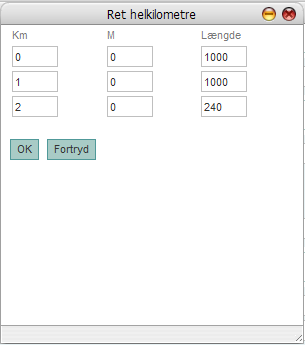
Bemærk, at den samlede længde af helkilometrene efter ajourføring stadig skal være lig den angivne referencesystemlængde for vejstrækningen.
Angivelse af systemlinje samt koblinger
Du har følgende muligheder for at angive en systemlinje:
-
Konstruer ved at tegne og/eller kopiere polylinjer fra baggrundskort (pt. kun FOT-vejmidter). Der findes redigeringsværktøjer til at sammenkoble disse til en systemlinje
-
Indlæs koordinater fra en fil
Se afsnit 9.2 Angivelse af systemlinje for vejledning til, hvordan du kan arbejde med systemlinjer.
Koblinger til omgivende vejnet
Når du er færdig med at konstruere systemlinjen, skal du forholde dig til, om den skal kobles til eksisterende veje eller kryds. Forudsætningen for dette er, at første og/eller sidste punkt på systemlinjen er klikket på eksisterende veje eller kryds.
Tidligere (da man tegnede systemlinjen i én operation) skete beregningen af koblingspunkter automatisk, men i og med at systemet nu ikke kan vide, hvornår man er færdig med at konstruere, skal man eksplicit bede om at få beregnet koblingspunkterne. Det sker ved at trykke på knappen ”Find automatisk” midt i skærmbilledet (under fanen ”Koblingspunkter”).
Koordinatstedfæstelsen for et koblingspunkt omsættes automatisk til en administrativ stedfæstelse, som indsættes i dialogvinduet. Hvis en kobling er markeret på en vej (og ikke et kryds), vil der ofte være behov for efterfølgende at justere kilometreringen i dialogvinduet.
Hvis du ikke beder om at få koblet, vil systemet give en advarsel:
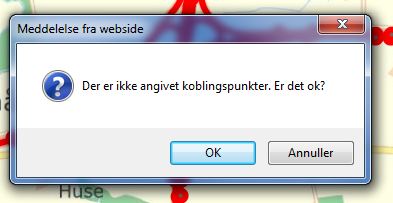
Som udgangspunkt vil der blive oprettet kryds i de markerede koblingspunkter, når referencesystemændringen gemmes. Krydsene vil indbefatte ben med kun de absolut mest nødvendige oplysninger. Øvrige egenskabsoplysninger på kryds- og benniveau, kan ajourføres efterfølgende med funktionen ”Ajourfør Kryds”.
I særlige tilfælde oprettes ikke et kryds:
-
Der oprettes ikke et nyt kryds i koblingspunktet, hvis koblingspunkt er i et eksisterende kryds. I så tilfælde oprettes kun nye ben til det eksisterende kryds.
-
Der oprettes ikke et kryds, hvis man kobler til en eksisterende vej med henblik på at forlænge vejen.
Nye kryds, der opstår i koblingspunkter, vil efterfølgende også indgå i kryds lagvisningen.
NB. Der oprettes kun automatisk koblingspunkter og kryds i den nye vejstræknings start og slutpunkt. Øvrige kryds i de mellemliggende punkter oprettes manuelt efterfølgende – se vejledningens afsnit 10 Opret kryds.
Forlæng vejstrækning
Forlængelse af en vejstrækning er blot en oprettelse af en vejstrækning der sker i direkte forlængelse af en eksisterende vejstrækning.
Det er en Opret vejstrækning med følgende to forskelle:
-
Du aktiverer funktionen ved at højreklikke på den vej, du ønsker at forlænge, og i højreklikmenuen vælge ”Forlæng vejstrækning”.
-
I dialogvinduet der fremkommer, er felterne Vejid, Vejbeskrivelse og Frakmt udfyldt på forhånd.
Nedlæg vejstrækning
Hvis en vejstrækning graves op, nedklassificeres eller lignende, så den ikke længere skal være registreret i vejman.dk, skal strækningen og de tilknyttede vejparametre slettes i vejman.dk.
Funktionen sletter vejstrækning samt data på den pågældende vejstrækning. Dette omfatter:
-
Kryds
-
Systemlinje
-
Alle almindelige vejdata (adm. Oplysninger, udstyr, tværprofil, belægning mv.)
For uheld gælder dog, at kun den aktuelle stedfæstelse slettes. Selve uheldet bevares.
NB. Vær omhyggelig med at angive den rigtige vejstrækning. Der er ikke mulighed for at fortryde, når du først har gemt ændringen.
Nedlægger du hele vejstrækningen, og ikke bare en del af vejen, så vil vejen ikke længere optræde i vejman.dk.
Arbejdsgang
Arbejdsgangen er overordnet set som beskrevet nedenfor.
-
Start med at søge området frem, hvor du vil nedlægge vejstrækningen (zoom og pan). Brug eventuelt Adressesøgningsfunktionen.
-
Angiv ønskede filtreringskriterier, samt aktiver de lag, som du ønsker sat på kortet. Hvis lagene ikke vises, kan det være fordi kombination af område og filtrering ikke giver nogen data. Det kan også være, fordi du skal zoome længere ind i kortet.
-
Højreklik på den vej/vejstrækning du ønsker at nedlægge, og vælg i højreklikmenuen ”Nedlæg vejstrækning”. Eller - hvis vejstrækningen ikke kan ses på kortet pga. manglende systemlinjekoordinater - så højreklik andetsteds på kortet og vælg i højreklikmenuen ”Nedlæg vejstrækning”.
-
Udfyld oplysninger om vejstrækningen i dialogvinduet. Læs mere om dette i efterfølgende kapitel om Udfyldelse af felter.
-
Tryk på knappen Vis vejdataoversigt hvis du ønsker at se en oversigt med de datagrupper, hvor der er data for den pågældende vejstrækning. Se beskrivelse herom i særskilt afsnit.
-
Den strækning, som vil blive nedlagt vises med en mørkegrøn streg med pile, som viser kilometreringsregningen. Forvis dig om, at det er den rigtige vejstrækning du er ved at nedlægge. Tryk på Nedlæg vejstrækning.
-
Nu kommer der et sidste advarselsbillede op, som spørger om du er helt sikker på at vejen skal nedlægges. Hvis du klikker på Nedlæg, gemmer du ændringen, hvilket betyder, at vejstrækningen nedlægges endeligt. Hvis du klikker på Afbryd, vender du tilbage til skærmbilledet, hvor du kan ændre i dine oplysninger vedr. den vejstrækning som skal nedlægges.
Udfyldelse af felter
Når du vælger ”Nedlæg vejstrækning” i højreklik menuen fremkommer dialogvindue, med stedfæstelse for den vejstrækning, du har klikket på. NB. det behøver ikke at være nøjagtig den vejstrækning, som du ønsker at nedlægge. I så fald skal du ændre fra- og tilkilometrering / stationering til den vejstrækning, du ønsker at nedlægge.
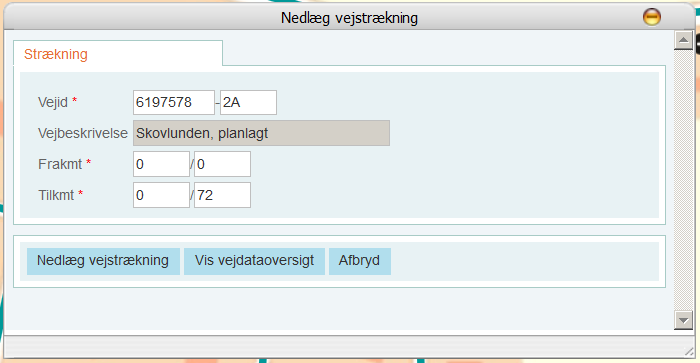
Hvis du ikke har højreklikket på en eksisterende vejstrækning, men andetsteds på kortet, skal du selv udfylde felterne. Dette gælder således også, hvis du skal nedlægge en vej uden systemlinje.
Ajourfør vejid og vejbeskrivelse
Der er mulighed for at ændre den administrative vejidentifikation (identifikation i den Centrale Vej og stiFortegnelse) og/eller vejbeskrivelsen ved at følge nedenstående arbejdsgang. Ændring af CVF vejidentifikationen bør ske jf. cirkulære om administrativ nummerering af veje og stier (www.cvf.dk). Muligheden vil sandsynligvis mest blive brugt ifm. omnummerering af rundkørsler, sideveje og lign.
Du får kun lov til at ændre vejidentifikation og vejbeskrivelse såfremt vejen som helhed hører under ”din” bestyrer. Hvis der er flere bestyrere knyttet til vejen, skal sådanne ændringer gennemføres af en systemadministrator.
Arbejdsgang
Arbejdsgangen er overordnet set som beskrevet nedenfor.
-
Start med at søge området frem, hvor du vil ajourføre vejoplysningerne (zoom og pan). Brug eventuelt Adressesøgningsfunktionen.
-
Angiv ønskede filtreringskriterier, samt aktiver de lag, som du ønsker sat på kortet. Hvis lagene ikke vises, kan det være fordi kombination af område og filtrering ikke giver nogen data. Det kan også være, fordi du skal zoome længere ind i kortet.
-
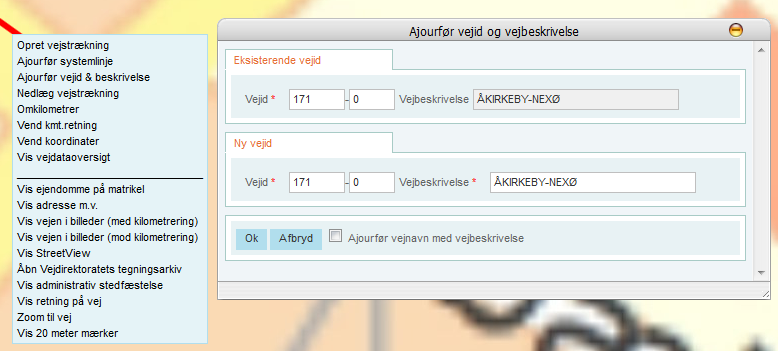
Højreklik på den vej/vejstrækning du ønsker at rette, og vælg ”Ajourfør vejid & beskrivelse”.
-
Ret oplysningerne i det fremkomne dialogvindue:
-
Klik derefter på OK–knappen, og dine ændringer er gemt.
-
Hvis du har markeret fluebenet ud for ”Ajourfør vejnavn med vejbeskrivelse”, vil vejnavn blive automatisk ajourført med den angivne vejbeskrivelse.
Ajourfør systemlinje
Funktionen bruges til at ajourføre systemlinjedata for en vejstrækning. Det kan handle om ændring af en eksisterende systemlinje (læs mere i afsnit 9.2.1.2 og 9.2.1.3) eller registrering af systemlinje for en vejstrækning, hvor systemlinjen mangler. Ændringen kan ske på to forskellige måder:
-
Konstruer ved at tegne og/eller kopiere polylinjer fra baggrundskort (pt. kun FOT-vejmidter). Der findes redigeringsværktøjer til at sammenkoble disse til en systemlinje
-
Indlægge systemlinje ved at indlæse koordinater fra en fil, dannet i eget GIS-system, fx på basis af FOT-vejmidter.
Vær opmærksom på, at du herved ajourfører længden af systemlinjen, men ikke længden af vejen i referencesystemet. Længden af den nye systemlinje for vejstrækningen skal være i rimelig overensstemmelse med vejstrækningens referencesystemlængde. I modsat fald udskrives en fejlmeddelelse.
Arbejdsgang
Arbejdsgangen er overordnet set som beskrevet nedenfor.
-
Start med at søge området frem, hvor du vil oprette vejstrækningen (zoom og pan). Brug eventuelt adressesøgningsfunktionen i ”Find på kort”.
-
Angiv ønskede filtreringskriterier, samt aktivér de lag, som du ønsker sat på kortet. Hvis lagene ikke vises, kan det være fordi kombination af område og filtrering ikke giver nogen data. Det kan også være, fordi du skal zoome længere ind i kortet.
-
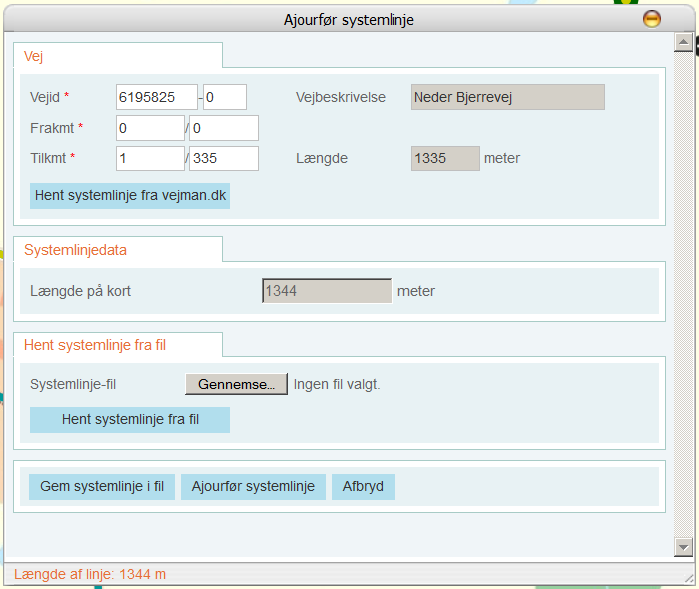
Højreklik på den vejstrækning du ønsker at ajourføre systemlinje for, og vælg i højreklik-menuen ”Ajourfør systemlinje”. Eller hvis vejstrækningen mangler systemlinjekoordinater, så højreklik andetsteds på kortet. Derved fremkommer et dialogvindue ”Ajourfør systemlinje” samt en palette med tegneværktøjer i øverste højre hjørne.
-
Udfyld eller tilpas om nødvendigt oplysninger om vejstrækningen i dialogvinduet. Hvis du ændrer i Vej fanebladet, skal du hente systemlinjedata for den pågældende strækning ved at trykke på knappen Hent systemlinje fra vejman.dk.
-
Inden du begynder at ændre systemlinjen, kan du vælge at gemme den eksisterende systemlinje i WKT-format på din pc, ved at trykke på knappen Gem systemlinje i fil. Så har du efterfølgende mulighed for at genskabe den oprindelige systemlinje.
-
Angiv (konstruer eller indlæs) en systemlinje. Læs mere om dette i efterfølgende kapitel om Angivelse af systemlinje.
-
Den nye systemlinje for vejstrækningen vises på skærmen som en mørkegrøn linje hvor kilometreringsretningen angives med pile.. Er alt ok klikker du på Ajourfør systemlinje. Her får du et sidste advarselsbillede, der spørger om du vil ajuurføre systemlinjen som vist. Hvis det er det, du ønsker, klikker du på knappen Ajourfør. I modsat fald trykker du på knappen Fortryd, hvorved du vender tilbage til ”Ajourfør systemlinje” skærmbilledet.
Angivelse af systemlinje – Skal erstattes af VRD beskrivelse
Du har følgende muligheder for at angive en systemlinje:
-
Konstruer ved at tegne og/eller kopiere polylinjer fra baggrundskort (fx FOT-vejmidter). Der findes redigeringsværktøjer til at sammenkoble disse til en systemlinje
-
Indlæs koordinater fra en fil
Konstruer systemlinje
Værktøjerne til konstruktion af systemlinje finder du i paletten i øverste højre hjørne, når du har valgt ”Opret vejstrækning”, ”Forlæng vejstrækning” eller ”Ajourfør systemlinje”.

Funktionerne er (i rækkefølgen fra venstre mod højre)
-
Flyt baggrundskortet
-
Tegn en polylinje
-
Ret eksisterende geometri
-
Slet geometri
-
Reducer antal punkter
-
Split en geometri
-
Kopier geometri fra andet lag (pt. kun FOT)
-
Saml alle linjestykker til ét
De enkelte værktøjer (på nær ”Flyt baggrundskortet”, som er selvforklarende) er forklaret nedenfor.
Filosofien bag værktøjerne er, at man i et særskilt ”konstruktionslag” ved hjælp af værktøjerne konstruerer en sammenhængende polylinje, som man derefter anvender som systemlinje for den vejstrækning, man enten er ved at oprette, forlænge eller ajourføre systemlinjen for.
Tegn en polylinje

Ved tryk på værktøjsikonet Tegn en polylinje kan en ny foreløbig systemlinje klikkes ind i konstruktionslaget på kortet.
Marker knækpunkter ved at klikke på kortet. Afslut med dobbeltklik.
Bemærk, at du kan tegne systemlinjen ad flere omgange og efterfølgende samle de polylinjer, du har tegnet til én systemlinje med værktøjet ”Saml alle linjestykker til ét”. Dette kan være nyttigt, hvis du fx kan hente en del af din systemlinje fra et andet lag (fx FOT-vejmidter).
Ret eksisterende geometri

Klik på værktøjsikonet og klik derefter på den geometri, du vil rette, i konstruktionslaget på kortet. Den lyser op og bliver vist med knækpunkter.
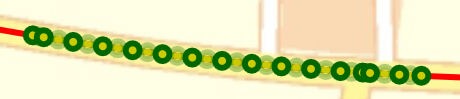
Du kan dernæst:
-
Flytte eksisterende knækpunkter ved at klikke på punktet, holde venstre musetast nede og samtidig trække i punktet.
-
Tilføje nye punkter ved at klikke på et mellempunkt, holde venstre musetast nede og samtidig trække i punktet. Derved bliver mellempunktet til et knækpunkt, og der tilføjes automatisk nye mellempunkter.
-
Slette et knækpunkt ved at klikke på punktet og dernæst trykke på Delete knappen.
-
Hvis du vil ændre i geometrien ved at erstatte denne med en mif-fil – læs mere nedenfor vedr. ”Slet geometri”
Slet geometri

Hvis du vil slette en af de geometrier, du har tegnet eller kopieret ind, vælger du værktøjsikonet ”Slet geometri” og klikker derefter i konstruktionslaget på kortet på den geometri, du vil slette, hvorefter feltet ”Længde på kort” bliver nulstillet.
Denne funktion skal du altså bruge, hvis du vil erstatte en eksisterende systemlinje med en mif-fil; glemmer du dette, bliver ”Længde på kort” en sammenlægning af den gamle og den nye systemlinje, hvilket jo er ganske forkert.
Reducer antal punkter

Geometrier, indlæst fra baggrundskort kan være digitaliseret med meget stor nøjagtighed, hvilket betyder mange knækpunkter. Hvis du skal redigere en sådan geometri, kan det være praktisk at udtynde de mest overflødige knækpunkter først.
Du har muligheden for automatisk at udtynde ved at vælge værktøjsikonet ”Reducer antal punkter” og klikke i konstruktionslaget på kortet på den geometri, du vil udtynde.
Eksempel:

I det viste eksempel bliver geometrien ved udtynding reduceret fra 43 til 30 punkter:

Split en geometri

Hvis du vil klippe en geometri over i to, vælger du værktøjsikonet ”Split en geometri”. Du kan nu tegne en polylinje i kortet ”på tværs” af geometrien i konstruktionslaget på kortet, der hvor du vil have den klippet over. Når du dobbeltklikker for at afslutte den linje, du klipper med, lyser de to nye geometridele op på skift, så du kan se resultatet. Du kan nu rette, udtynde og slette dem enkeltvis.
Kopier geometri fra andet lag

Når du vælger værktøjsikonet ”Kopier geometri fra andet lag” bliver der tændt for et lag med FOT-vejmidter. Når du fører musen hen over en FOT-vejmidte, bliver objektet ”high-lightet” samtidig med, at en hvis infoboks bliver vist i kortet, så du kan se FOT-oplysningerne på geometrien. Hvis du klikker på objektet, bliver FOT-vejmidten markeret, dvs at den bliver kopieret op i det lag, hvor du er ved at konstruere din systemlinje. Bemærk: du kan komme ud for, at infoboksen lægger sig ”oven på FOT-vejmidten” på en måde, så du ikke kan komme til at klikke på denne – hvis dette sker, er løsningen at panorere lidt med kortet, så den konkrete vej bliver placeret et andet sted på skærmen!
For at opnå en acceptabel brugeroplevelse mht. performance, er FOT-vejmidterne hentet fra FOT og lagret i kopi hos Vejdirektoratet – udelukkende til dette formål. Det betyder, at de ændringer, du foretager, af dine vejmidter i FOT, ikke slår igennem, før der er hentet en frisk kopi til vejman.dk. Opdateringsfrekvensen vil blive fastsat, når vi kender brugernes behov herfor. Så snart FOT stiller services til rådighed, som har en tilstrækkelig performance, vil vejman.dk anvende disse, så der læses og kopieres direkte fra FOT.
Saml alle linjestykker til ét

Du er klar til at konstruere din systemlinje, når dine geometrier i konstruktionslaget på kortet tilsammen udgør én og kun én sammenhængende polylinje. Ved at vælge værktøjsikonet ”Saml alle linjestykker til ét” og klikke et vilkårligt sted på en af geometrierne, bliver dine geometrier sammenlagt til én samlet geometri, som lyser op.
Dette er din konstruerede systemlinje.
Digitaliseringsretningen (koordinatrækkefølgen) på den samlede systemlinje afhænger af, hvor du klikker i forhold til den samlede systemlinje. Systemlinjen vil starte i den ende, der er nærmest det punkt, du klikker på.
Indlæs systemlinje
Udpeg en fil med koordinater. Filen skal være i formatet MapInfo Interchange Format (*.mif) eller Well-Known Text format (*.WKT)
En .MIF fil kan fx se sådan ud:
Version 600
Charset "WindowsLatin1"
Delimiter ","
CoordSys Earth Projection 8, 115, "m", 9, 0, 0.9996, 500000, 0 Bounds (-7745844.29605, -9997964.94315) (8745844.29605, 9997964.94315)
Columns 1
ID Char(10)
Data
Pline 3
697266.36 6189741.98
697266.13 6189754.57
697266.05 6189756.61
Pen (1,2,0)
Hvis filen indeholder mere end ét Pline objekt, bliver de efterfølgende objekter ignoreret.
Der anvendes ikke en tilhørende *.mid fil med attributdata i nuværende version af vejman.dk, disse angives i dialogvinduet ved oprettelse / ajourføring af vejstrækninger.
En .WKT fil kan fx se sådan ud:
LINESTRING(498704.581 6217874.46649018,498888.308 6217849.09649017,498980.171 6217836.41149017,499072.034 6217817.20549017,499164.261 6217789.28149015,499258.118 6217762.98649015,499334.163 6217731.43949013,499439.552 6217714.56449013,499692.018 6217689.67649013,499698.029 6217689.08449012,499823.584 6217661.25049012,499931.509 6217606.3074901,500076.717 6217523.89149008,500146.724 6217471.27249006,500224.883 6217431.69549004,500316.114 6217355.13649002,500414.403 6217253.29048999)
I bilag 2 er givet inspiration til en mulig fremgangsmåde at danne *.MIF filer ud fra eksisterende vejgeometri, fx FOT vejmidter.
Opret kryds
Ønskes et sammenhængende vejnet, skal der oprettes kryds, der kobler vejene med hinanden.
Arbejdsgang
Arbejdsgangen er overordnet set som beskrevet nedenfor.
-
Udfyld oplysninger på krydsniveau i dialogvinduet. Læs mere om dette i efterfølgende kapitel om Udfyldelse af felter.
-
Start med at søge området frem, hvor du vil oprette et kryds (zoom og pan). Brug eventuelt adressesøgningsfunktionen i ”Find på kort”.
-
Angiv ønskede filtreringskriterier og aktivér de lag, som du ønsker sat på kortet. Hvis lagene ikke vises, kan det være fordi kombination af område og filtrering ikke giver nogen data. Det kan også være, fordi du skal zoome længere ind i kortet.
-
Du højreklikker et vilkårligt sted på kortet, og vælger ”Opret kryds” i højreklikmenuen. Derved fremkommer et dialogvindue ”Opret kryds”.
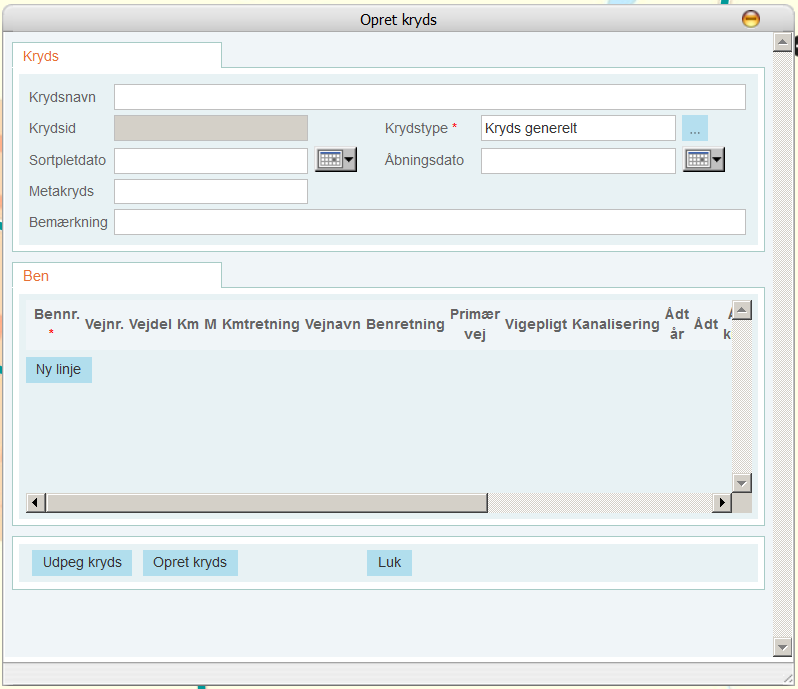
-
Udfyld oplysninger på krydsniveau i dialogvinduet. Læs mere om dette i efterfølgende afsnit om Udfyldelse af felter.
-
Udpeg placering af kryds ved klik på kortet. Læs mere om dette i efterfølgende afsnit om Udpegning af kryds.
-
Udfyld resterende oplysninger på benniveau. Læs mere om dette i efterfølgende afsnit om Udfyldelse af felter.
-
Når du er færdig klikker du på Opret kryds. Nu får du et advarselsbillede op, der spørger om du er sikker på at du vil oprette det viste kryds. Her kan du gennemføre oprettelsen endeligt ved at klikke på knappen Opret. I modsat fald trykker du på knappen Fortryd, hvorved du vender tilbage til ”Opret kryds” skærmbilledet.
Udfyldelse af felter
Udfyldelse af felter på krydsniveau:
-
Feltet ”Krydstype” er automatisk udfyldt med 1 Kryds generelt. Du kan ændre det til en anden værdi.
-
Øvrige felter er valgfri at udfylde.
Udfyldelse af felter på benniveau:
-
Feltet ”Bennr” udfyldes automatisk med et nummer fra 1 til 8. Du kan ændre det til en anden værdi fra 1 til 8.
-
Felterne ”Vejnr”, ”Vejdel”, ”Km” og ”M” udfyldes normalt automatisk ved klik på kortet.
-
Øvrige felter er valgfri at udfylde – dog skal mindst ét felt udover ”Bennr” være udfyldt.
-
Felterne ”Ådt år”, ”Ådt”, ”Ådt kilde” udfyldes automatisk, hvis benet er en vej i vejman.dk, og der findes trafiktal det pågældende sted.
-
Feltet ”Vejbestyrer” udfyldes automatisk, hvis benet er en vej i vejman.dk.
Udpegning af kryds
Tryk på knappen Udpeg kryds hvorved dialogvinduet minimeres for at give plads til at udpege krydsets placering ved klik på kortet. Der klikkes én gang på kortet, hvorved der automatisk fremfindes administrative stedfæstelser i nærheden, og disse indsættes i dialogvinduet.
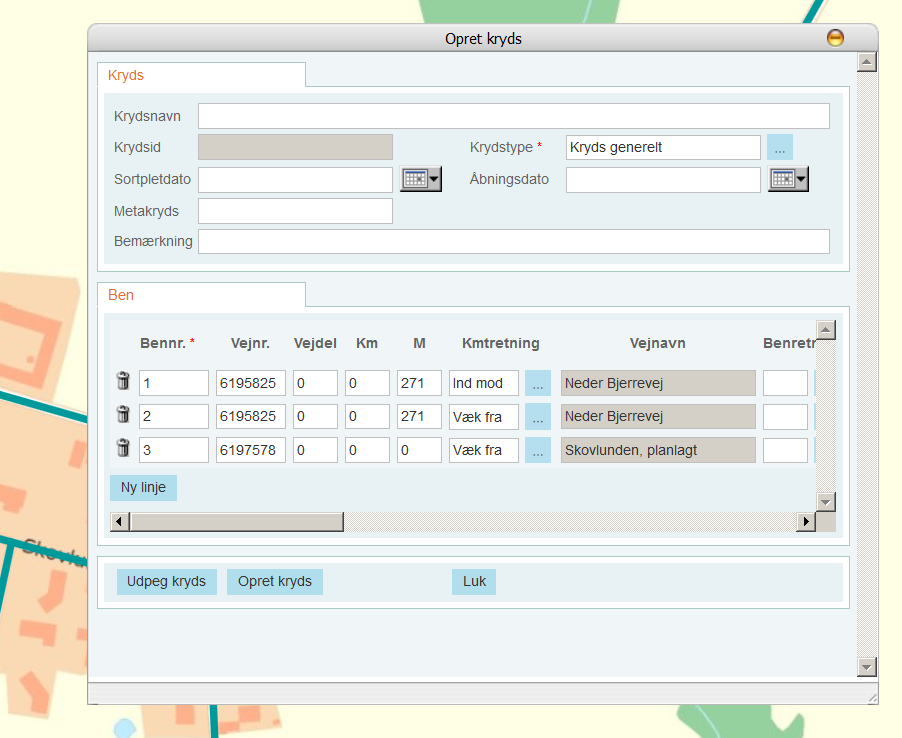
Hvis klikket ikke har ”fanget” alle de administrative veje i krydset, kan du efterfølgende manuelt indtaste disse i dialogvinduet, eller du kan igen trykke på Udpeg kryds knappen, og klikke på kortet, hvorved yderligere ben tilføjes til dialogvinduet.
Hvis der er ”fanget” for mange administrative veje, kan du efterfølgende slette ben ved at klikke på slet ikonen ud for benet.
Ofte er det ikke muligt at klikke den helt korrekte kilometrering/stationering på en vej. Derfor bør du efterfølgende om nødvendigt manuelt rette kilometreringer/stationeringer.
Generelt om visning af krydsenes placering.
I laget ’Kryds’ vises hvert kryds med en cirkel for hver administrativ vejidentifikation, der indgår i krydset. Placeringen vises med udgangspunkt i benkilometreringen samt vejens systemlinjekoordinater. Som regel vil 2 eller flere cirkler for et kryds blive vist oven i hinanden, så det på skærmen fremstår som én cirkel. Men såfremt koordinater for benene ikke stemmer fuldstændigt overens, vises et kryds med flere cirkler.
Det er meget normalt, at ved stor indzoomning ligger prikker for et kryds ikke præcist oven i hinanden.
Nedlæg kryds
Funktionen sletter et kryds samt tilhørende egenskabsdata for krydset. Dette omfatter oplysninger på:
-
Krydsniveau. Fx krydstype.
-
Benniveau. Fx regulering og kanalisering
NB. Vær omhyggelig med at vælge det rigtige kryds. Der er ikke mulighed for at fortryde, når du først har gemt ændringen.
Arbejdsgang
Arbejdsgangen er overordnet set som beskrevet nedenfor.
-
Start med at søge området frem, hvor du vil nedlægge krydset (zoom og pan). Brug eventuelt Adressesøgningsfunktionen.
-
Angiv ønskede filtreringskriterier, samt aktiver laget med kryds samt øvrige lag, som du ønsker sat på kortet. Hvis lagene ikke vises, kan det være fordi kombination af område og filtrering ikke giver nogen data. Det kan også være, fordi du skal zoome længere ind i kortet.
-
Højreklik på det kryds du ønsker at nedlægge. Vælg ”Nedlæg kryds” i højreklikmenuen, hvorved det valgte kryds vises med en gul prik og du får advarselsbilledet frem, der spørger om du er sikker på at du vil nedlægge krydset..
.
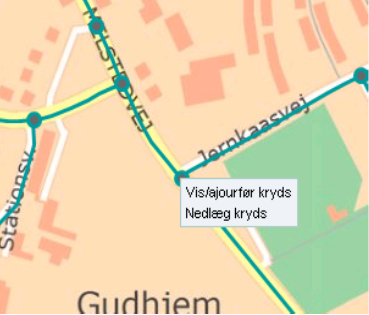
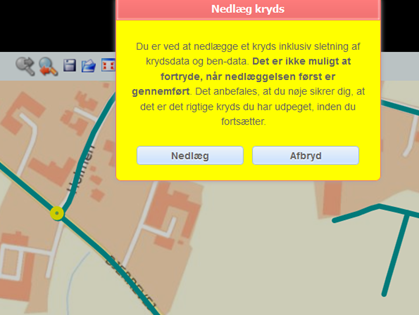
Er alt ok, kan du nedlægge krydset endeligt (med tilhørende data) ved at klikke på knappen Nedlæg. I modsat fald trykker du på knappen Afbryd, hvorved du vender tilbage til det almindelige skærmbillede med kort.
Ajourfør krydsoplysninger
Funktionen bruges til at:
-
Ajourføre egenskabsoplysninger for et kryds
-
Slette eller tilføje ben til et kryds
-
Flytte et kryds
Højreklik på det kryds, du vil ajourføre. Vælg ”Vis/ajourfør kryds” i højreklikmenuen. Du får nu et ajourføringsbillede:
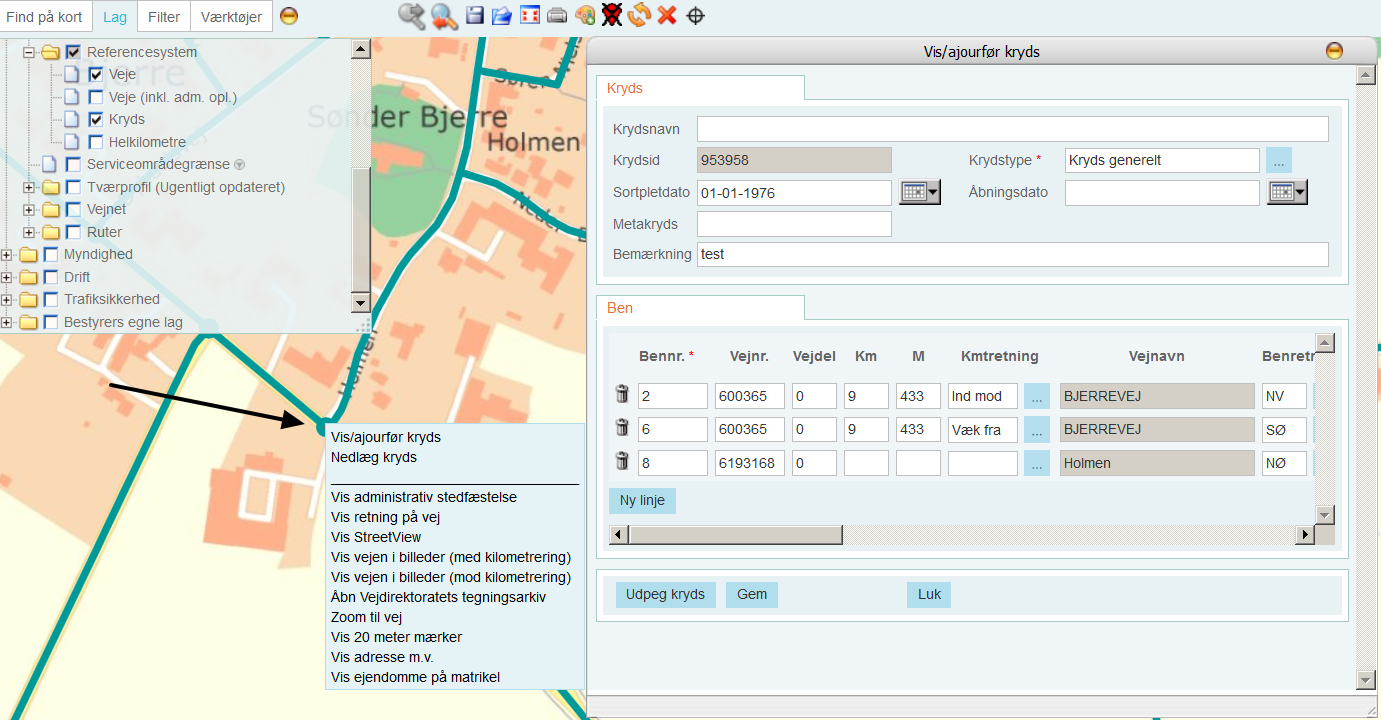
NB. Ændring af et bennr kan kun ske ved at slette benet og oprette det igen med det nye bennr.
Foretag de ønskede ændringer, tryk på ”Vis rettelse” og gem rettelserne.
Generelt om visning af krydsenes placering.
I laget ’Kryds’ vises hvert kryds med en cirkel for hver administrativ vejidentifikation, der indgår i krydset. Placeringen vises med udgangspunkt i benkilometreringen samt vejens systemlinjekoordinater. Som regel vil 2 eller flere cirkler for et kryds blive vist oven i hinanden, så det på skærmen fremstår som én cirkel. Men såfremt koordinater for benene ikke stemmer fuldstændigt overens, vises et kryds med flere cirkler.
Det er meget normalt, at ved stor indzoomning ligger prikker for et kryds ikke præcist oven i hinanden.
Omkilometrer
Funktionen bruges til at ændre kilometreringen/stationeringen på vejstrækningen eventuelt i kombination med ændring af den administrative vejidentifikation. Længder og sammenhæng i vejnettet ændres ikke. De tilknyttede vejinformationer får automatisk nye administrative referencer, men ændres i øvrigt ikke.
Arbejdsgang
Arbejdsgangen er overordnet set som beskrevet nedenfor.
-
Start med at søge området frem, hvor du vil oprette vejstrækningen (zoom og pan). Brug eventuelt adressesøgningsfunktionen i ”Find på kort”.
-
Angiv ønskede filtreringskriterier, samt aktivér de lag, som du ønsker sat på kortet. Hvis lagene ikke vises, kan det være fordi kombination af område og filtrering ikke giver nogen data. Det kan også være, fordi du skal zoome længere ind i kortet.
-
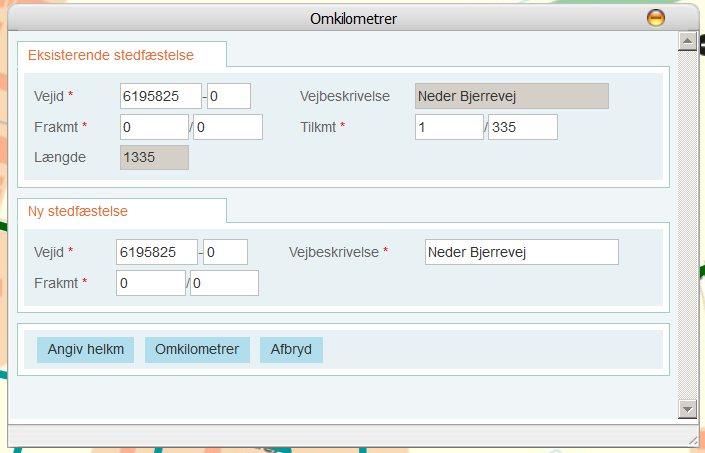
Højreklik på den vejstrækning du vil omkilometrere. Vælg ”Omkilometrer” i højreklikmenuen. Derved fremkommer et dialogvindue ”Omkilometrer”.
-
Udfyld oplysninger om den gamle og den nye vejstrækning i dialogvinduet. Læs mere om dette i efterfølgende kapitel om Udfyldelse af felter.
-
Den strækning, du har udpeget, vises med en mørkegrøn linje med pile, der angiver kilometreringsretningen. Når du er færdig trykker du på knappen Omkilometrer. Her mødes du af et advarselsbillede, der spørger om du vil omkilometrere strækningen som angivet. Er alt ok, kan du gennemføre omkilometreringen endeligt ved at klikke på knappen Gem rettelse. I modsat fald trykker du på knappen Fortryd, hvorved du vender tilbage til ”Omkilometrer” skærmbilledet.
Udfyldelse af felter
Hvis du kun ønsker at omkilometrere en del af den vejstrækning, du har klikket på, så skal du justere frakmt og tilkmt under fanen ”Eksisterende stedfæstelse”.
I fanen ”Ny stedfæstelse” anfører du en frakmt.
Hvis vejstrækningen skal skifte vejidentifikation, anfører du en vejidentifikation. Det kan være en vej, der eksisterer i forvejen eller en helt ny vej. I sidstnævnte tilfælde anfører du også en vejbeskrivelse.
Ved tryk på knappen Angiv helkm fremkommer dialogvindue, hvor det er muligt at ændre længden af de enkelte helkilometre. Det er selvfølgelig kun relevant at gøre for veje, der er kilometreret.
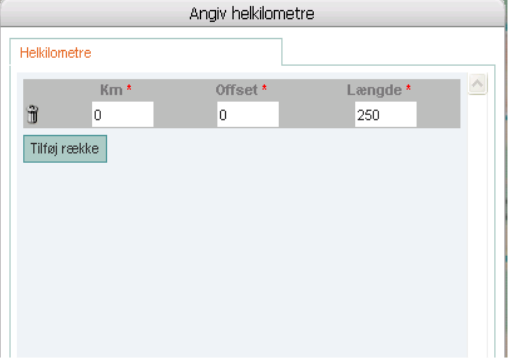
Bemærk, at den samlede længde af de nye helkilometre skal være lig referencesystemlængden for den vejstrækning, som ønskes omkilometreret.
Vend kmt.retning
Funktionen bruges til at ændre kilometreringsretningen/stationeringsretningen på en vejstrækning. Længder og sammenhæng i vejnettet ændres ikke. De tilknyttede vejinformationer får automatisk nye administrative referencer, men ændres i øvrigt ikke.
Bemærk at vejsidedata skifter vejside. Fx vil en adgang, der er tilknyttet den højre vejside, automatisk komme til at være tilknyttet den venstre vejside.
Det kan ofte være svært at afgøre, om man i en given situation skal anvende Vend kmt.retning eller Vend koordinater. Det er i praksis umuligt at afgøre på forhånd alene ud fra visning på kort, og efterfølgende vil resultatet på kortvisningen se fuldstændigt ens ud.
Der gælder følgende tommelfingerregel, når man skal afgøre hvilken funktion, der skal anvendes i en given situation. Man skal kigge på almindelige data (fx administrative data og tværprofildata) på den pågældende strækning på listeform. Hvis retningsangivelsen på kort er korrekt, men kilometreringer/stationeringer derimod ikke er korrekte - dvs. data burde ligge ’i den anden ende af vejstrækningen’, og vejsideangivelser er modsat det de bør være - peger det på, at det er kilometreringsretningen som skal vendes. Men da ’Vend kmt.retning’ også vender retningsangivelsen på kortet, er det efterfølgende nødvendigt med en ’Vend koordinater’ for at få retningen vist korrekt igen. (Hvis både retningsangivelse og data vender forkert, er det naturligvis tilstrækkeligt kun at benytte ’Vend kmtretning’)
Hvis kilometreringer/stationeringer og vejsideangivelser for almindelige data derimod er korrekte, men retningsangivelsen på kort er forkert, tyder det på, at det alene er koordinater, som er indmålt forkert (dvs. imod kilometreringsretningen). I så fald er løsningen, at vende koordinaterne. Læs mere om ’Vend koordinater’ i afsnit 15.
Uanset, om man har valgt den ene eller den anden løsning, bør man efterfølgende kvalitetssikre evt. kryds- og benoplysninger.
Det giver kun mening at vende kilometreringsretningen for et helt sammenhængende vejstykke. Derfor bør du tage udgangspunkt i laget ”Veje” og ikke laget ”Veje (inkl.adm.opl.)”.
Arbejdsgang
Arbejdsgangen er overordnet set som beskrevet nedenfor.
-
Start med at søge området frem, hvor du vil oprette vejstrækningen (zoom og pan). Brug eventuelt adressesøgningsfunktionen i ”Find på kort”.
-
Angiv ønskede filtreringskriterier, samt aktivér laget ”Veje” samt øvrige lag du ønsker sat på kortet. Hvis lagene ikke vises, kan det være fordi kombination af område og filtrering ikke giver nogen data. Det kan også være, fordi du skal zoome længere ind i kortet.
-
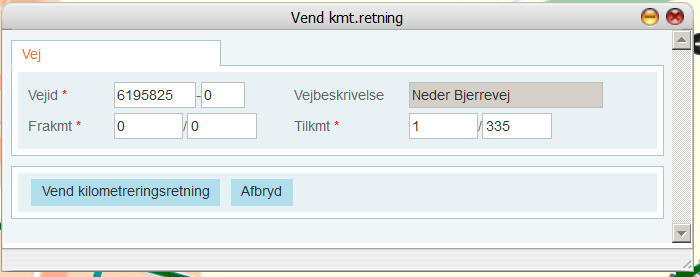
Højreklik på den vejstrækning du vil vende koordinatretningen for. Vælg ”Vend retning” i højreklik menuen. Derved fremkommer et dialogvindue ”Vend kmt.retning”.
-
Juster om nødvendigt Frakmt og Tilkmt.
-
Tryk på Vend kilometreringsretning. Nu kommer der et advarselsbillede op, som spørger om du er sikker på at du vil vende kilometreringsretning som vist, samtidig med at den nye kilometreringsretning vises som pile oven på en mørkrgrøn linje, som angiver den vej, det drejer sig om. Er alt ok, kan du gennemføre ’Vend kmt.retning’ endeligt ved at klikke på knappen Ajourfør. I modsat fald trykker du på knappen Fortryd, hvorved du vender tilbage til ’Vend kmt.retning’ skærmbilledet.
Vend koordinater
Funktionen bruges til at vende systemlinjekoordinater i forhold til kilometreringsretningen for en sammenhængende vej/vejstrækning. Længder og sammenhæng i vejnettet ændres ikke. De til veje/vejstrækningen tilknyttede vejinformationer ændres ikke.
Funktionen bruges når systemlinjekoordinater fejlagtigt er indmålt imod kilometreringsretningen.
I en konkret fejlsituation kan det være svært at vurdere, om man skal vende koordinatretningen eller man skal vende kilometreringsretningen. Det er i praksis umuligt at afgøre på forhånd alene ud fra visning på kort, og efterfølgende vil resultatet på kortvisningen se fuldstændigt ens ud.
Vi anbefaler at man kontakter vejman.dk’s brugersupport for en drøftelse af situationen før man vender koordinater.
Der gælder følgende tommelfingerregel, når man skal afgøre hvilken funktion, der skal anvendes i en given situation. Man skal kigge på almindelige data (fx administrative data og tværprofildata) på den pågældende strækning på listeform. Hvis kilometreringer/stationeringer og vejsideangivelser for almindelige data er korrekte, så tyder det på, at det alene er koordinater, som er indmålt forkert (dvs. imod kilometreringsretningen). I så fald er løsningen, at vende koordinaterne.
Hvis retningsangivelsen på kort er korrekt, men kilometreringer/stationeringer derimod ikke er korrekte – dvs. data burde ligge ’i den anden ende af vejstrækningen’, og vejside angivelser er modsat det de bør være - peger det på, at det er kilometreringsretningen som skal vendes. Læs mere om ’Vend kmt.retning’ i afsnit 14.
Hvis du mener, at en vej/vejstrækning skal have vendt koordinater, så kontakt vejman.dk brugersupporten.
Uanset, om man har valgt den ene eller den anden løsning, bør man efterfølgende kvalitetssikre evt. kryds- og benoplysninger.
Det giver kun mening at vende koordinater for et helt sammenhængende vejstykke. Derfor bør du tage udgangspunkt i laget ”Veje” og ikke laget ”Veje (inkl.adm.opl.)”.
Arbejdsgang
Arbejdsgangen er overordnet set som beskrevet nedenfor.
-
Start med at søge området frem, hvor du vil oprette vejstrækningen (zoom og pan). Brug eventuelt adressesøgningsfunktionen i ”Find på kort”.
-
Angiv ønskede filtreringskriterier, samt aktivér laget ”Veje” samt øvrige lag du ønsker sat på kortet. Hvis lagene ikke vises, kan det være fordi kombination af område og filtrering ikke giver nogen data. Det kan også være, fordi du skal zoome længere ind i kortet.
-
Højreklik på den vejstrækning du vil vende koordinatretningen for. Vælg ”Ajourfør systemlinje” i højreklik menuen. Derved fremkommer et dialogvindue ”Ajourfør systemlinje”.
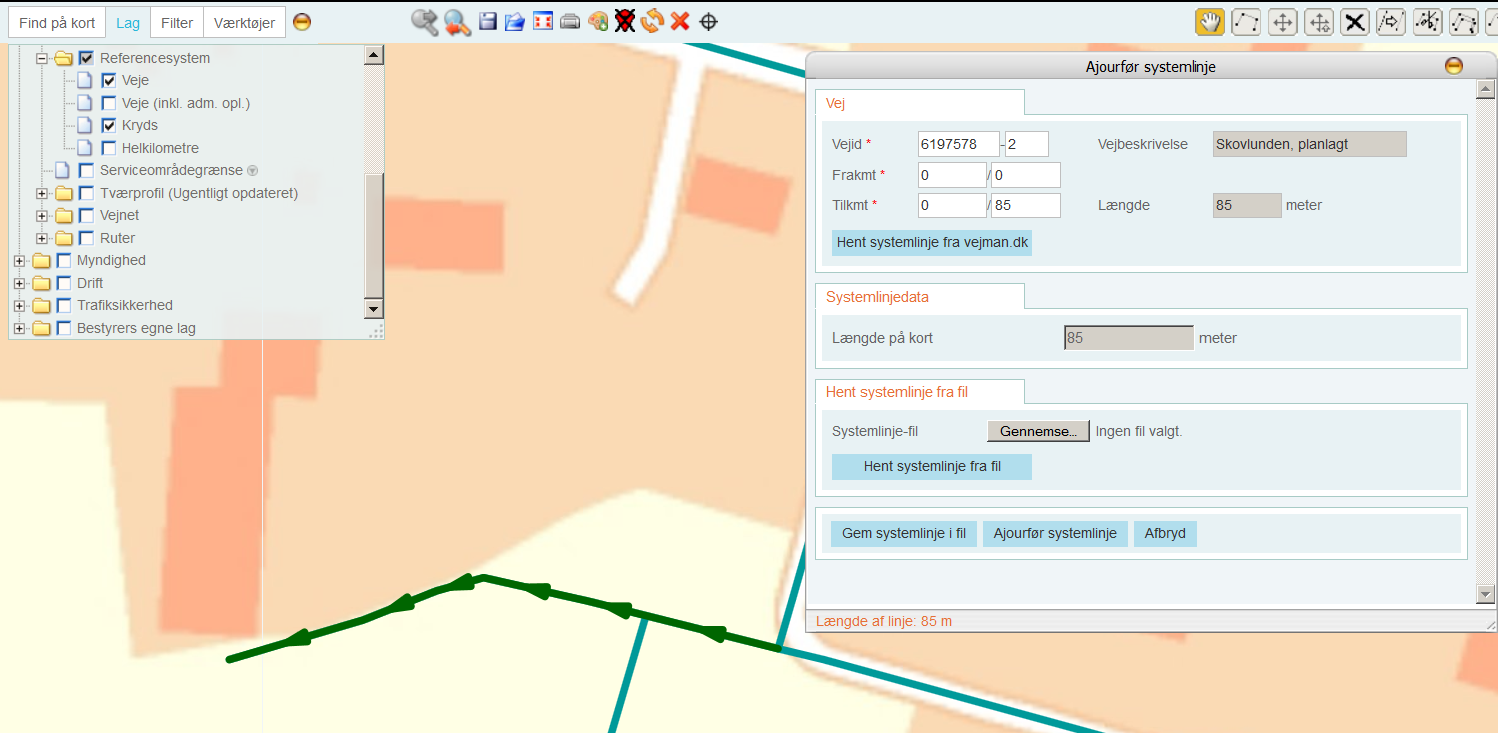
-
Juster om nødvendigt Frakmt og Tilkmt
-
Den valgte strækning visen med en mørkegrøn linje med pile, som angiver kilometreringsretningen. Vi ønsker at ændre koordinaterne sådan at kilometreringen går modsat.
-
Dette gøres ved at vælge det sidste ikon i bjælken øverst til højre og derefter klikke på vejens slutpunkt:
Vi bemærker at der fremkommer en gul pil i vejens slutpunkt samt at kilometreringsretningen går den modsatte vej af tidligere. Men vi har kun ændret på koordinaterne. Samtlige andre data ligger i den samme stationering, som de gjorde før – det vil sige at de kryds, hvor vejen indgik som ben, nu vises et helt andet sted, det samme gælder uheldsstedfæstelser.
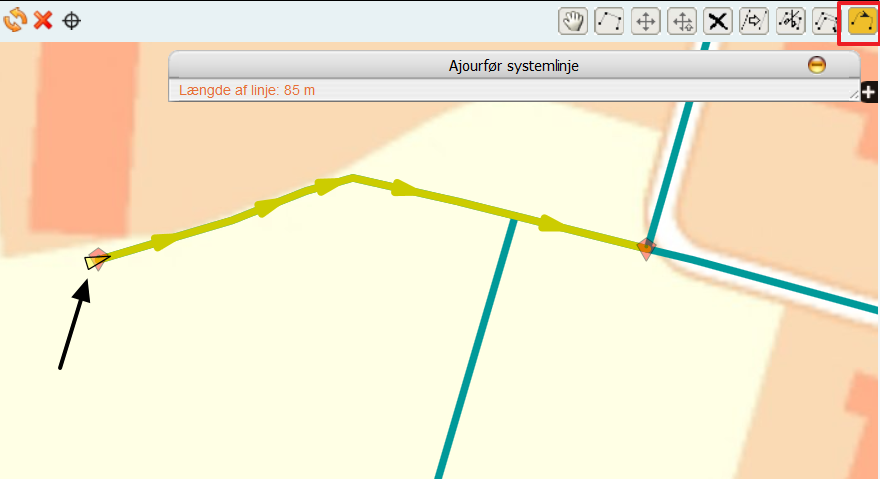
Herefter gemmes systemlinjen som beskrevet ovenfor.
Ajourfør gyldighedsdato
Funktionen bruges til at rette den gyldighedsdato, en given vej eller strækning oprindeligt blev oprettet med. Gyldighedsdatoen er således datoen, for hvilken vejstrækningen kan ses i vejman.dk.
Når en ny vej eller strækning oprettes i vejman.dk, bliver feltet Gyldighedsdato i ’Opret vejstrækning’-dialogvinduet automatisk udfyldt som ”dags dato”. Hvis det drejer sig om en såkaldt fremtidig vej/vejstrækning, skriver man den fremtidige gyldighedsdato i feltet. Hvis det senere viser sig, at vejen ikke åbner præcis denne dato, kan man efterfølgende ajourføre gyldighedsdato som beskrevet nedenfor.
Da feltet som nævnt ovenfor er udslagsgivende for, om man umiddelbart kan se vejen i vejman.dk, er det vigtigt at sørge for at, det er den korrekte dato, der står i feltet.
Det er således, at hvis man skal kunne se en fremtidig vej i vejman.dk, skal man i sine brugerindstillinger anføre en fremtidig dato i feltet ’Opsæt vejdato’
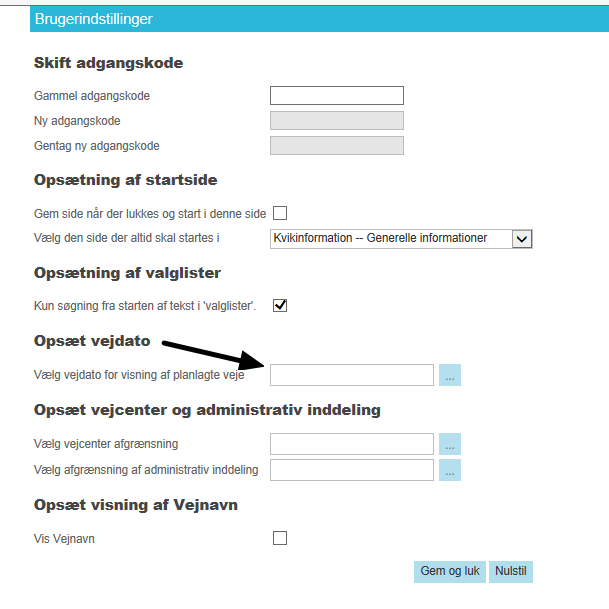
Bemærk i øvrigt, at denne ’opsætning af vejdato’ kun gælder, så længe du er logget på vejman.dk. Næste gang, du logger ind, er datofeltet nulstillet.
Arbejdsgang
Arbejdsgangen er overordnet set som beskrevet nedenfor.
-
Start med at søge området frem, hvor du vil oprette vejstrækningen (zoom og pan). Brug eventuelt adressesøgningsfunktionen i ”Find på kort”.
-
Vær opmærksom på, at når vi taler om Gyldighedsdato, indgår det alene i det lag, der hedder Veje (inkl. adm. opl.)
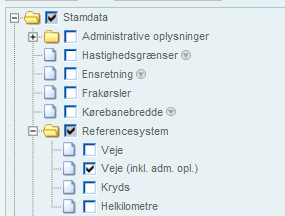
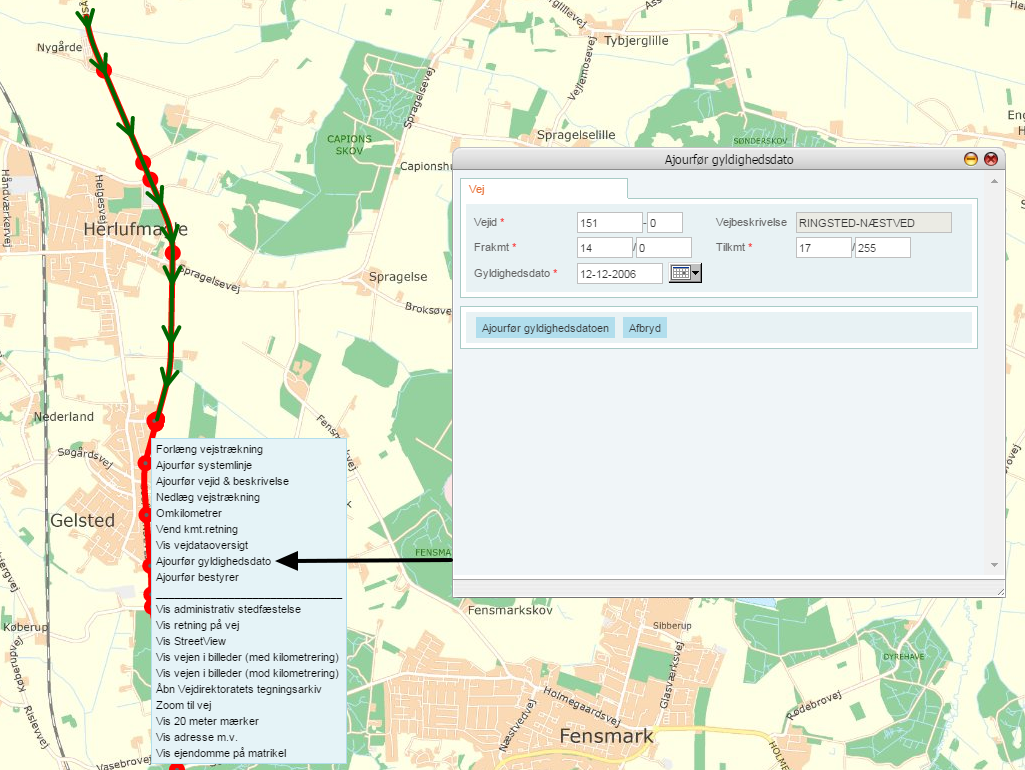
Højreklik på den vej/vejstrækning du ønsker at rette og vælg ”Ajourfør gyldighedsdato”
-
Den strækning, som vil ændre gyldighedsdato vises med en mørkerød streg med pile, som angiver kilometreringsretningen. Du kan ændre på strækningen ved at rette fra- og tilkmt.
-
Hvis du er tilfreds med situationen, klikker du på Ajourfør gyldighedsdatoen. I modsat fald klikker du på Afbryd. .
-
Bemærk, at hvis du ændrer en dato til en fremtidig dato, forsvinder vejstrækningen i Vis rettelse-vinduet, med mindre du på forhånd har opsat din vejdato som beskrevet først i dette kapitel.
-
Du KAN godt lave ajourføringen fra det ”almindelig vej-lag”, der blot hedder Veje. I dette tilfælde vil den gældende gyldighedsdato ikke blive vist i dialogvinduet, når man højreklikker på strækningen.
Ajourfør bestyrer
Ajourføring af bestyrer anvendes, når en vej eller vejstrækning får ny bestyrer – typisk i forbindelse med en omklassificering. Det kan f.eks. forekomme, når en ny motorvejsstrækning åbner, og den hidtidige statsvej overdrages til kommunen.
Funktionen bruges mest af systemadministratorer men kan i realiteten bruges af enhver, der har skriverettighed til det faglige emne Referencesystem for både den gamle og den nye bestyrer.
Arbejdsgang
Arbejdsgangen er overordnet set som beskrevet nedenfor.
-
Start med at søge området frem, hvor du vil ajourføre bestyreren (zoom og pan). Brug eventuelt adressesøgningsfunktionen i ”Find på kort”.
-
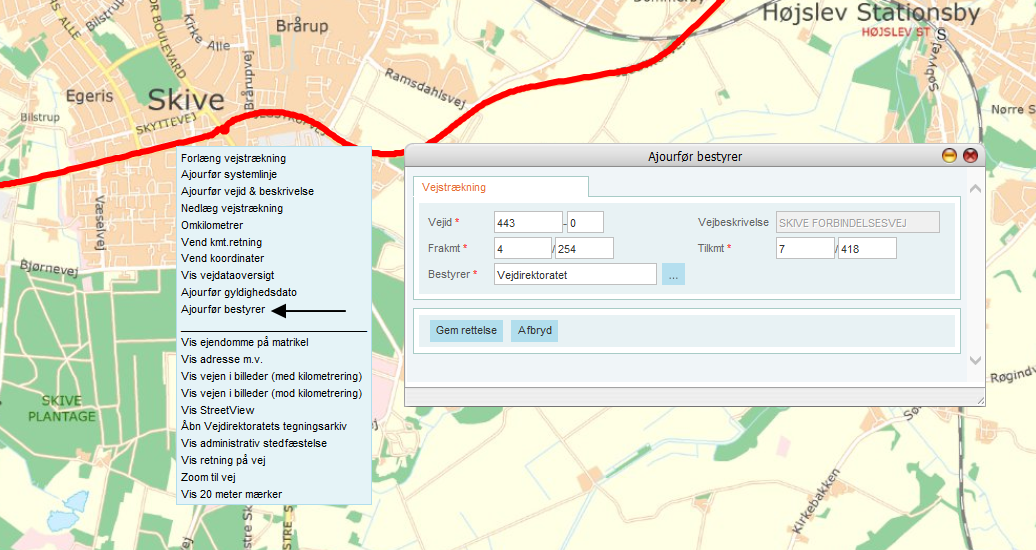
Højreklik på den vej/vejstrækning du ønsker at rette og vælg ”Ajourfør bestyrer”
-
Den eksisterende bestyrer vises i dialogvinduet, og du kan nu rette denne til ny værdi. Tryk herefter på Gem rettelse knappen.
-
Strækningen har nu fået ny bestyrer.
Sammensatte kryds
Sammensatte kryds er en overbygning til kryds, hvormed det er muligt, at samle flere kryds til fx én rundkørsel eller ét forsat kryds. Sammensatte kryds er en facilitet, som i første omgang er for errug
for Vejdirektoratet i trafiksikkerheds regi.
Bilag 1: Fejlsituationer
Her finder du en oversigt med eksempler på fejlsituationer, der kan opstå ifm. referencesystemændringer.
Opret vejstrækning
|
Fejltekst |
Årsag |
Aktion |
|
Felter markeret med * skal udfyldes. |
Du mangler at angive værdier i et eller flere felter, som er nødvendige for at oprette vejstrækningen. |
Angiv manglende oplysninger. |
|
Samlet længde af helkilometre skal være X. Den er Y. |
Du har rettet i længden af helkilometre, sådan at summen ikke længere er lig den angivne længde af vejstrækningen. |
Ret længden af helkilometrene, så den passer med længden af vejstrækningen. |
|
Længde på kort afviger mere end X procent fra vejens længde. |
Længden af det geometriske objekt adskiller sig mere end tilladt fra referencesystemlængden for den nye vejstrækning. |
Ret referencesystemlængden, så den er mere i overensstemmelse med længden af det geometriske objekt. Eller udpeg en ny systemlinje med en længde, der er mere i overensstemmelse med den angivne referencesystemlængde. |
|
Helkm findes i forvejen |
Du har angivet en ny vejstrækning, der overlapper en eksisterende vejstrækning. |
Ret stedfæstelsen, så den ikke overlapper med en eksisterende strækning. |
|
Vej eksisterer ikke |
Du har angivet et koblingspunkt på en vej, der ikke eksisterer. |
Ret vejnr og/eller vejdel for koblingspunktet. |
|
Kmt eksisterer ikke på vejnet |
Du har angivet et koblingspunkt med en kilometrering, der ikke eksisterer. |
Ret kilometrering for koblingspunkt. |
|
Spring i metrering eller stationering |
Du er ved at forlænge en eksisterende vej. Du får fejlen, når du kobler til den eksisterende vej, men den nye vejstræknings start- eller slutkilometrering er ikke i overensstemmelse kilometreringen i koblingspunktet på den eksisterende vej. |
Ret kilometreringen for den nye vejstrækning. |
|
Opdatering ulovlig. Ej data-vedligeholder |
Du er ved at oprette en vejtrækning for en bestyrer, du ikke har rettighed til. |
Ret bestyrer eller sørg for at få ajourføringsrettighed til referencesystemet for den pågældende bestyrer. |
|
|
Du forsøger at oprette en vejstrækning med kobling til et vejnet for en anden bestyrer, hvor du ikke har ajourføringsrettighed til. |
Sørg for at få ajourføringsrettighed til referencesystemet for den pågældende bestyrer. Eller angive en bestyrer, som du har ajourføringsrettighed til. |
Opret kryds
|
Fejltekst |
Årsag |
Aktion |
|
Felter markeret med * skal udfyldes. |
Du mangler at angive værdier i et eller flere felter, som er nødvendige for, at oprette krydset. |
Angiv manglende oplysninger. |
Bilag 2: Inspiration til dannelse af MIF-filer i MapInfo
Dette afsnit anviser en metode til at konstruere en vejmidtefil/systemlinjefil til indlæsning i vejman.dk ved hjælp af MapInfo. Afsnittet er udelukkende tænkt som inspiration, da opgaven formentlig kan løses på mange andre – og måske bedre – måder, ligesom andre GIS-systemer kan anvendes.
Fremgangsmåden kan anvendes i de tilfælde, hvor man har vejmidtegeometri til rådighed i et andet system og har mulighed for at arbejde med disse i MapInfo eller andet GIS-system.
I dette eksempel tages udgangspunkt i FOT-vejmidter, som hentes via en WFS-service. Vælg i MapInfo-menuen ”Filer”, ”Åbn webtjeneste”, ”Åbn WFS”:
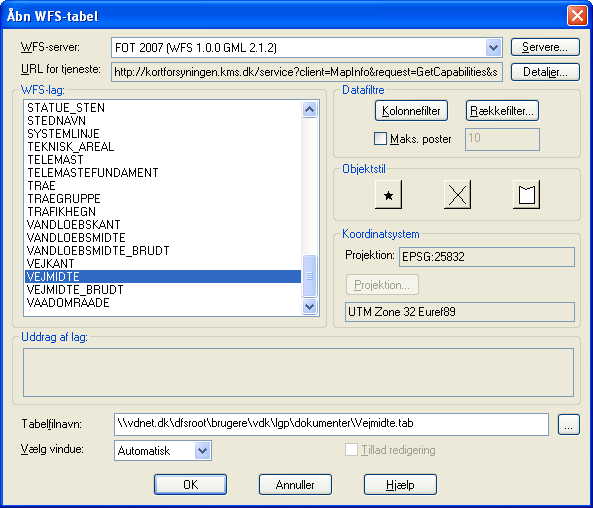
Den præcise URL, som en vejbestyrer skal anvende, indeholder brugernavn og password – den kan derfor ikke oplyses her. Når den angives korrekt, får man adgang til et antal FOT-lag. Vælg laget ”VEJMIDTE”, som er de længst mulige vejmidtegeometrier i FOT.
Anvend FOT-laget til at kopiere fra, og opret et nyt, redigerbart arbejdslag til at kopiere til. Vær opmærksom på, at projektionen i arbejdslaget også skal være EPSG:25832 (UTM Zone 32 Euref89).
Der oprettes en fil pr. ønsket vejman.dk-systemlinje - en ad gangen - på følgende måde:
Kopier samtlige FOT-vejmidter, der indgår i den ønskede systemlinje fra FOT-laget til arbejdslaget. Sluk for FOT-laget, gå ind på arbejdslaget, selekter alle vejmidterne og anvend MapInfo funktionen ”Kombiner”. Herved sammenlægges FOT-vejmidterne til en samlet streng.
NB! FOT-vejmidter kan være meget korte. Hvis MapInfo ikke vil kombinere to vejmidter, kan det skyldes, at der mangler en ganske kort FOT-vejmidte, således at vejmidterne ikke er sammenhængende på arbejdslaget. Zoom i givet fald ind og kopier den manglende FOT-vejmidte ind på arbejdslaget.
Selekter den dannede systemlinje, vælg Tabel, Eksporter, Selection og Eksporter.
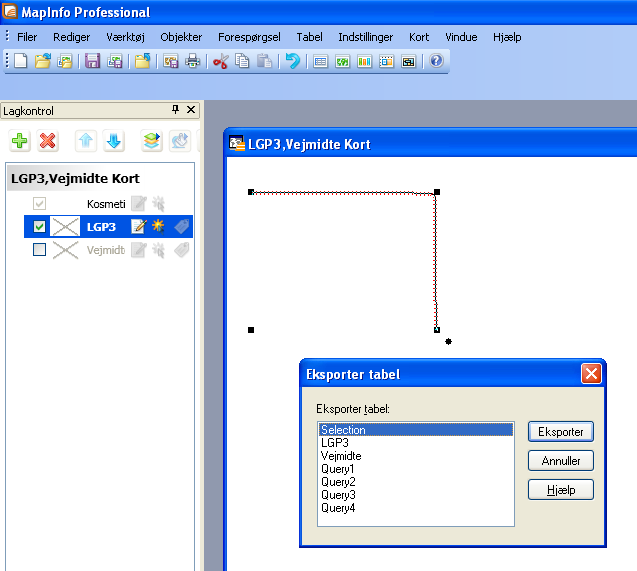
Den dannede *.mif fil kan nu indlæses som systemlinje i vejman.dk (se funktionerne ”Opret Vejstrækning” og ”Ajourfør Systemlinje”.
Bemærk, at MapInfo ikke medtager z-koordinater, og at disse ikke bliver indlæst i vejman.dk.