
Indholdsfortegnelse
Version 2.0
Indledning
Dette er en brugervejledning til det generelle rutemodul i vejman.dk. Her kan du læse om, hvordan du får vist data på kort, ajourfører data, trækker data ud på listeform samt eksporterer data til andre værktøjer.
Det anbefales, at anvende modulet på en stor skærm. Helst 24 tommer eller derover.
Generelt om ruter i vejman.dk
En rute er et vejnet bestående af en eller flere strækninger i en ordnet sekvens. Hver strækning har en retning, som angiver rutens retning. En rute behøver ikke at være fysisk sammenhængende.
For at kunne ajourføre i rutemodulet, skal du have skriverettighed til det faglige emne ”Ruter” under ”Stamdata” brugeruniverset.
Det er sædvane i vejman.dk, at skriverettigheden tildeles pr. bestyrer. Dvs. at du kan ajourføre ruteoplysninger på vejnettet tilhørende de bestyrere, som du har skriverettighed til. Dog gælder for ruter, at en rute kan lægges på en vilkårlig vej, blot der også indgår en vej, som du har skriverettighed til. Det betyder fx, at du kan lægge en ”rutesløjfe” ind i nabokommunen.
Visning af rutelag på kort
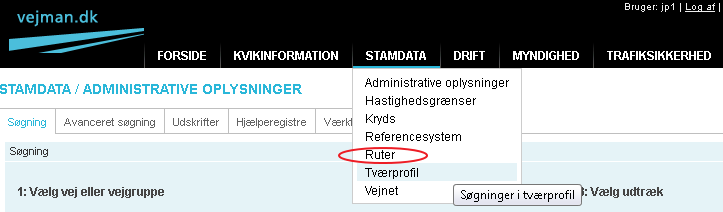
Gå ind i det nye kortmodul via Stamdata – Ruter.
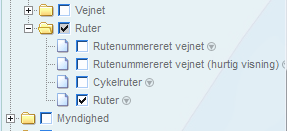
Zoom ind i kortet på det relevante område og aktiver rutelaget i lagvælgeren..
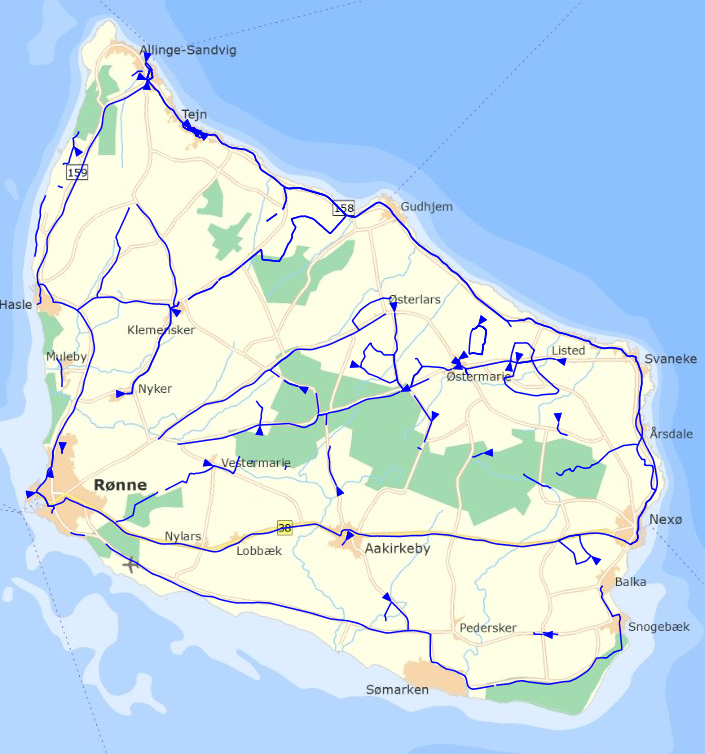
Et piltegn markerer starten på en rute.
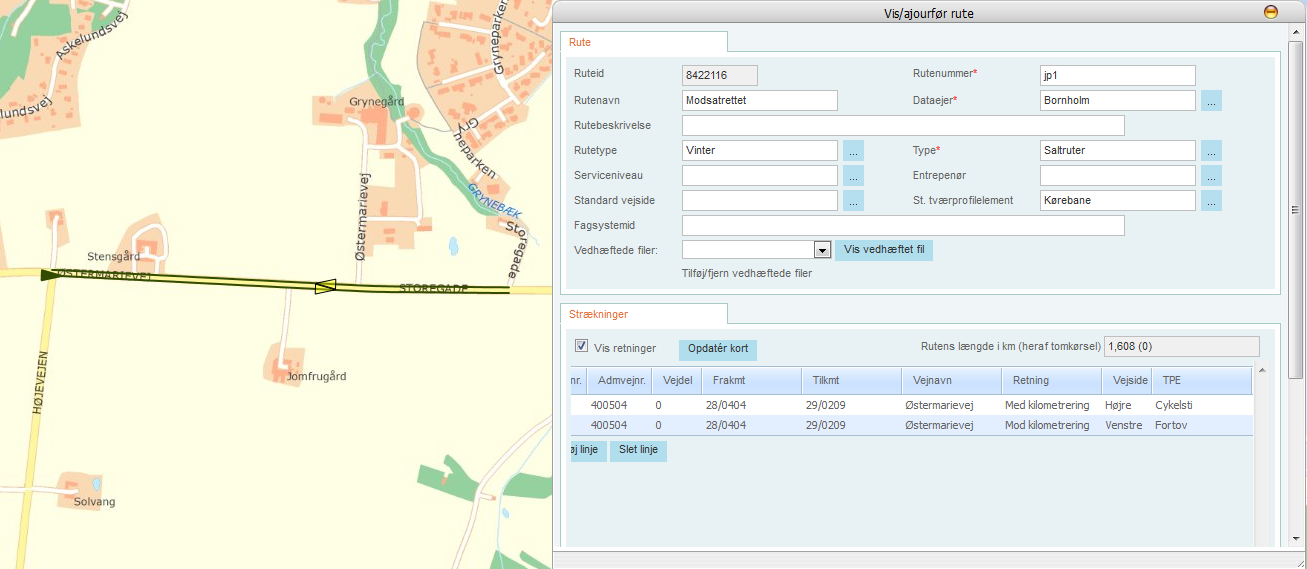
En rute vises parallelforskudt i forhold til vejens systemlinje. Det er parallelforskydningen, der viser rutens færdselsretning. Eksempel: ruten nedenfor består at to modsatrettede strækninger på samme vej. Ruten starter ved pilen og går mod øst. Dernæst vender ruten og går mod vest. I fanen med strækninger kan man se, at ruten forløber på cykelstien i højre vejside på den første strækning (mod øst), og på fortovet i venstre vejside på den anden strækning (mod vest).
NB. Man skal være opmærksom på, at parallelforskydningen ikke nødvendigvis afspejler hvilken vejside ruten forløber i. I praksis vil det dog ofte være således, at rutens færdselsretning og vejsiden svarer til hinanden. Men hvis ruten forløber på fx et fortov ”mod færdselsretningen” (set for andre færdselsarter for den pågældende vejside), så vil ruten blive vist parallelforskudt til den ”forkerte” vejside.
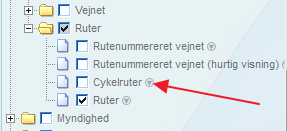
Du kan filtrere på kortvisningen (på netop dette lag) ved i lagvælgeren at klikke på ikonen til højre for laget, og i menuen vælge ”Tilføj filter”.
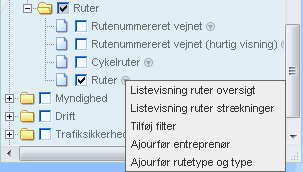
I dialogvinduet vedr. kortfilter (vist nedenfor) udfylder du det ønskede filter og klikker dernæst på knappen Opdater kort for at aktivere filteret.
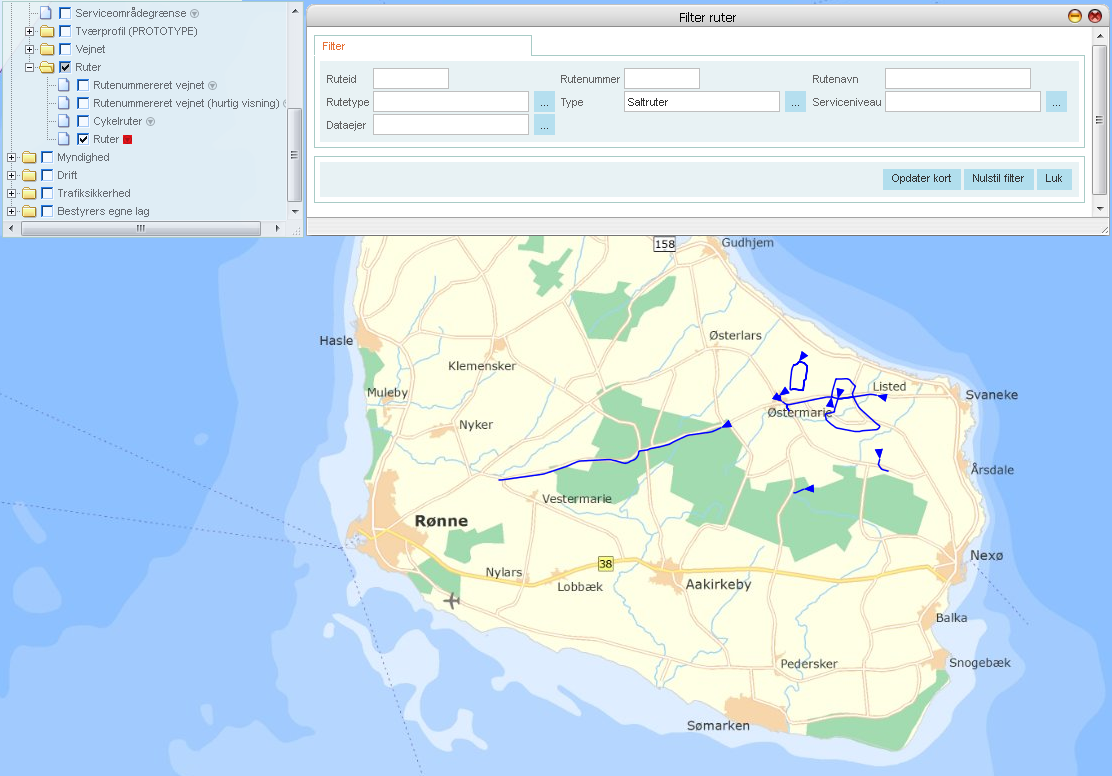
Bemærk at ikonen er blevet rød som følge af, at du har sat et filter på kortvisningen.
Ved venstreklik på en rute fremkommer en infoboks.
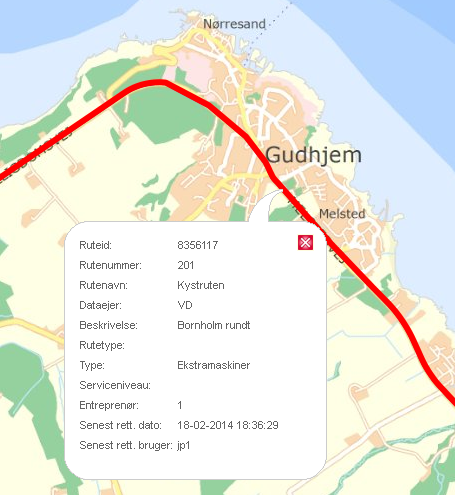
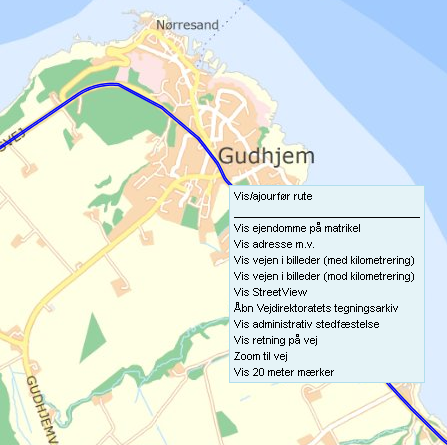
Du kan se de detaljerede oplysninger for en rute ved at højreklikke på ruten og vælge ”Vis/ajourfør” i højreklik menuen.
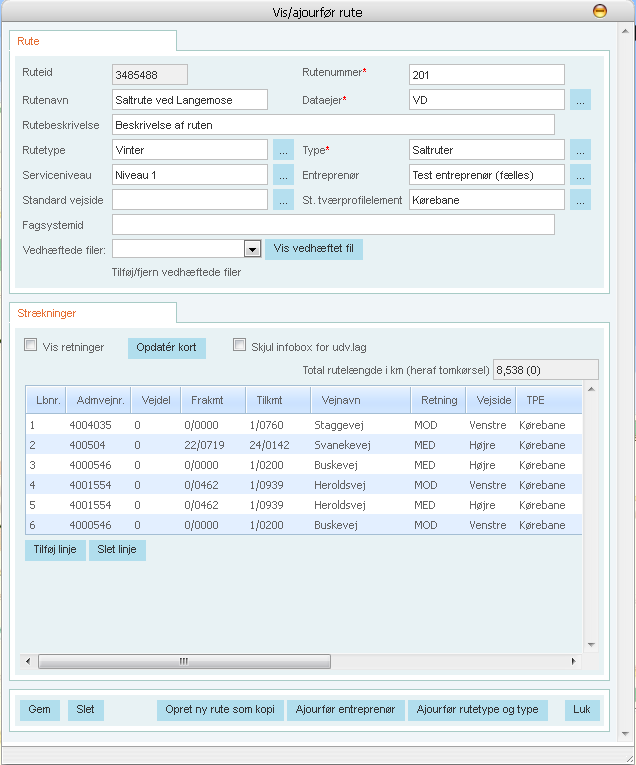
Hvilke oplysninger kan du registrere
Ruteoplysninger:
|
Felt |
Datatype |
Beskrivelse |
|
Ruteid |
Tal |
Systemgenereret entydig identifikation af ruten. |
|
Rutenummer |
Tekst (30 tegn) |
Valgfri tekst, der sammen med Dataejer og Type udgør en brugervendt entydig identifikation af ruten. |
|
Rutenavn |
Tekst (2000 tegn) |
Valgfri tekst. |
|
Dataejer |
Fast værdisæt (bestyrerliste) |
Dataejer er den bestyrer, som har oprettet og ”ejer” ruten. Feltet skal udfyldes og udgør sammen med Type og Rutenummer en brugervendt entydig identifikation af ruten. |
|
Rutebeskrivelse |
Tekst (2000 tegn) |
Valgfri tekst. |
|
Rutetype |
Brugerdefineret værdisæt |
Rutetype er blot en gruppering af typer, som kan være en hjælp til at finde en type i inddateringsvinduet, i kortvisningens lagmenu eller i udtræk. Det er ikke nødvendigt at angive en rutetype, da denne kan udledes af den type, man vælger. Det er muligt at oprette brugerdefinerede koder for den enkelte bestyrer. |
|
Type |
Brugerdefineret værdisæt |
Typen er den primære angivelse af, hvad det er for en slags rute. Feltet skal udfyldes og udgør sammen med Dataejer og Rutenummer en brugervendt entydig identifikation af ruten. Det er muligt at oprette brugerdefinerede koder for den enkelte bestyrer. |
|
Serviceniveau |
Fast værdisæt |
Serviceniveau er en valgfri kategorisering af ruter. Bestyreren vælger selv betydningen af de neutrale betegnelser: Niveau 1, Niveau 2 osv. |
|
Entreprenør |
Brugerdefineret værdisæt |
Entreprenør som står for udførelsen. Det er muligt at oprette brugerdefinerede koder for den enkelte bestyrer. |
|
Standard vejside |
Fast værdisæt |
Denne oplysning har betydning ifm. udfyldelse af feltet Vejside på de strækninger, der udvælges. Hvis standard vejside feltet er udfyldt, så indsættes oplysningen automatisk i Vejside feltet på de strækninger, som udvælges. Hvis standard vejside feltet ikke er udfyldt, så indsættes automatisk den vejside værdi, der svarer til det geometriske vejobjekt, man udvælger. |
|
Standard tværprofilelement |
Fast værdisæt (liste fra tværprofilregister) |
Denne oplysning har betydning ifm. udfyldelse af feltet Tværprofilelement på de strækninger, der udvælges. Hvis standard tværprofilelement feltet er udfyldt, så indsættes oplysningen automatisk i Tværprofilelement feltet på de strækninger, som udvælges. Du udfylder Standard tværprofilelement feltet med det, der bedst passer til den aktuelle type af rute. |
|
Fagsystemid |
Tekst (200 tegn) |
Valgfri tekst til angivelse af en identifikation i et fagsystem (fx ruteid i Vinterman). |
|
Vedhæftede filer |
|
Du kan vedhæfte et vilkårligt antal filer/dokumenter til en rute. |
Oplysningerne Rutenummer, Type og Dataejer udgør en brugervendt entydig identifikation af ruten. Det betyder, at Rutenummeret skal være entydigt for en given kombination af Type og Dataejer. Du vil få en fejlmeddelelse, hvis du forsøger at oprette en rute, der allerede eksisterer.
Rutestrækningsoplysninger:
|
Felt |
Datatype |
Beskrivelse |
|
Admvejnr |
Tal |
7 cifret administrativt vejnummer. |
|
Admvejdel |
Tekst (8 tegn) |
Administrativt vejdels nummer. |
|
Frakmt |
Tal |
Fra kilometrering |
|
Tilkmt |
Tal |
Til kilometrering |
|
Retning |
Fast værdisæt (Med, Mod) |
Rutestrækningens retning i forhold til kilometreringsretningen. |
|
Tværprofilelement |
Fast værdisæt (Liste fra tværprofilregister) |
Det tværprofilelement som ruten forløber på. Oplysningen indgår i den entydige identifikation for en rutestrækning. |
|
Vejside |
Fast værdisæt (Venstre, Midt, Højre) |
Den vejside for tværprofilelementet som ruten forløber på. Oplysningen indgår i den entydige identifikation for en rutestrækning. |
|
Passage |
Tal |
Feltet bruges til at sikre entydighed, såfremt en rute forløber flere gange på den samme strækning, på det samme tværprofilelement og i den samme vejside. |
|
Tomkørsel |
Fast værdisæt (Ja, Nej) |
Feltet kan benyttes til at angive, om der køres tomkørsel på den pågældende strækning. |
|
Bemærkning |
Tekst (2000 tegn) |
Valgfri tekst som ønskes knyttet til den pågældende rute-strækning. |
En rutestrækning er entydigt identificeret ved følgende felter:
-
Admvejnr
-
Admvejdel
-
Frakmt
-
Tilkmt
-
Vejside
-
Tværprofilelement
-
Passage
Det betyder, at en rute ikke kan forløbe flere gange på den samme strækning, samme vejside, samme tværprofilelement og samme passagenummer. Man tæller derfor passagenummer op, med henblik på, at sikre entydigheden.
Opret ny rute
Når du vil oprette en ny rute, højreklikker du et vilkårligt sted i baggrundskortet.
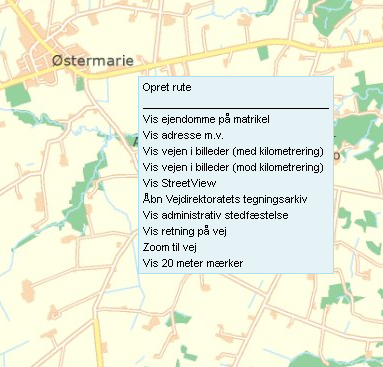
I højreklikmenuen vælger du ”Opret rute”. Herved fremkommer et ”Opret rute” dialogvindue.
Bemærk at dialogvinduet er opdelt i 2 faner:
Fanen Rute:
Indeholder oplysninger om den overordnede rute. Ruten er identificeret entydigt ved en rutetype, et rutenummer og en Dataejer.
Fanen Strækninger:
En orienteret rute forløber på de strækninger, der er vist i denne fane. Den orienterede rutes forløb er bestemt af rækkefølgen for strækningerne, samt retningen på hver enkelt strækning. En rutestrækning identificeres entydigt (for den aktuelle rute) ved admvejnr, admvejdel, frakmt, tilkmt, vejside, tværprofilelement og passagenummer.
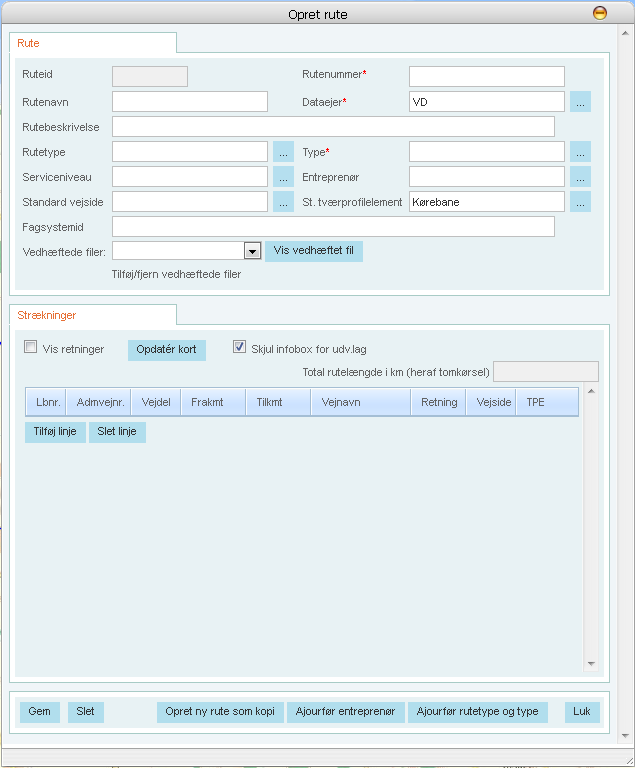
Du starter med at udfylde oplysninger i fanen Rute. Felter markeret med stjerne skal udfyldes. Dernæst skal du udpege de strækninger, som ruten forløber på. Dette er beskrevet i særskilt afsnit nedenfor.
Når du er tilfreds med ruten, trykker du på knappen Gem for at gemme ruten i databasen.
Når markøren er placeret i et felt, kan du få datahjælp til feltet ved at klikke på F2-tasten.
Udpegning af strækninger
Værktøjerne til udpegning af strækninger finder du i paletten i øverste højre hjørne, når du har valgt ”Opret rute” eller ”Vis/ajourfør rute”.

Funktionerne er (i rækkefølgen fra venstre mod højre)
-
Flyt baggrundskortet
-
Tegn en polylinje
-
Kopier geometri fra udvælgelseslag med strækninger mellem kryds.
-
Kopier geometri fra udvælgelseslag med længere vejstrækninger.
De enkelte værktøjer (på nær ”Flyt baggrundskortet”, som er selvforklarende) er forklaret nedenfor.
Filosofien bag værktøjerne er, at man i et særskilt ”konstruktionslag” ved hjælp af værktøjerne konstruerer en rute bestående af et antal vejstrækninger. Det er en fordel fra starten, at udvælge strækningerne i den rigtige rækkefølge.
Tegn en polylinje

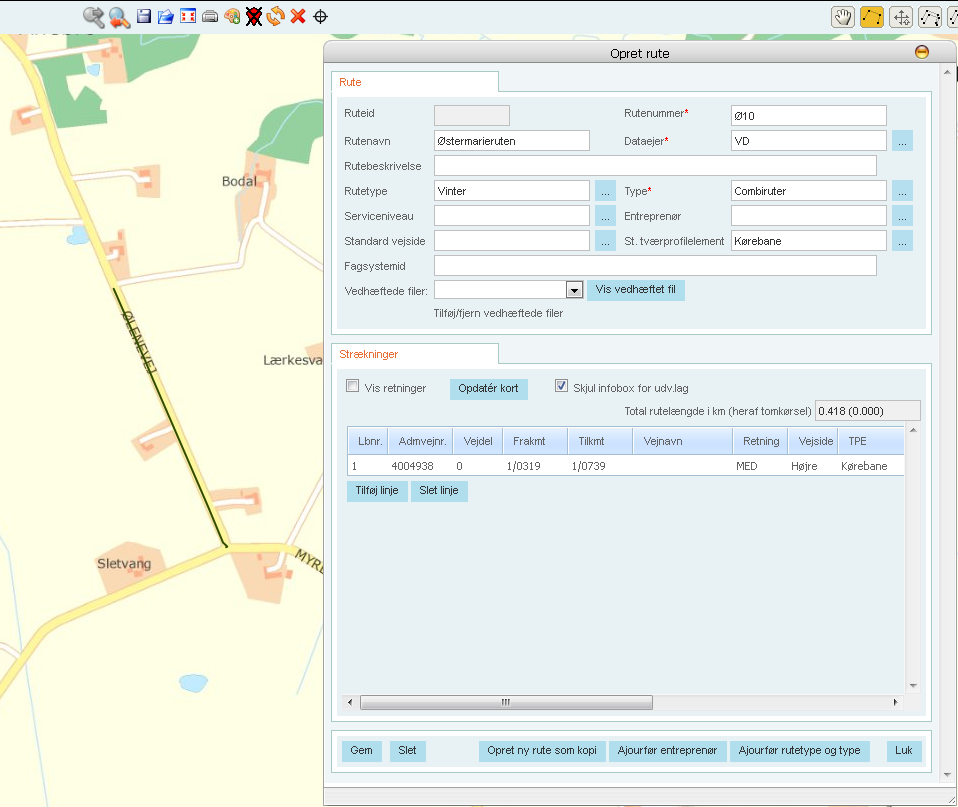
Ved tryk på værktøjsikonet Tegn en polylinje kan en strækning klikkes ind i konstruktionslaget på kortet. Anvend kun denne funktion, hvis du ønsker at udpege en delstrækning – dvs. en strækning, som ikke går fra kryds til kryds.
Marker knækpunkter ved at klikke på kortet i rutens retning. Afslut med dobbeltklik. Herved bliver strækningen kopieret op i det lag, hvor du er ved at konstruere din rute. Samtidig bliver den tilhørende administrative stedfæstelse samt retning indsat i ”Opret rute” dialogvinduet.
Kopier geometri fra udvælgelseslag med strækninger mellem kryds

Når du vælger værktøjsikonet ”Kopier geometri fra andet lag: veje mellem kryds” bliver der tændt for et lag med strækninger fra vejman.dk opdelt mellem kryds. Bemærk at hver strækning er repræsenteret ved to parallelle referencelinjer, der repræsenterer de 2 kørselsretninger.
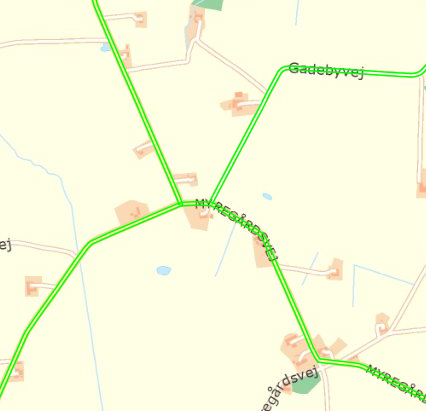
Når du fører musen hen over en strækning/referencelinje, bliver objektet ”high-lightet”. Det er muligt samtidig, at få vist en infoboks med oplysning om den administrative stedfæstelse, men så skal feltet ”Skjul infoboks for udvælgelseslag” være slået fra. Når du klikker på objektet, bliver referencelinen markeret, dvs. at den bliver kopieret op i det lag, hvor du er ved at konstruere din rute. Hvis referencelinjerne ligger for tæt på hinanden, må du zoome længere ind. Bemærk: du kan komme ud for, at infoboksen lægger sig ”oven på referencelinjen” på en måde, så du ikke kan komme til at klikke på denne – hvis dette sker, er løsningen at panorere lidt med kortet, så den konkrete referencelinje bliver placeret et andet sted på skærmen. Eller at helt slå infoboksen fra, som nævnt ovenfor. Det kan også ske, at du ikke kan ”fange” objektet, selv om du klikker på det. I så tilfælde skal du prøve at zoome eller panorere i kortet. Du kan også prøve, at klikke udvælgelsesnettet fra (ved klik på ) og til igen.

Samtidig med at du udpeger strækninger på kortet, bliver de tilhørende administrative stedfæstelser indsat i Vis/ajourfør dialogvinduet.
Kopier geometri fra udvælgelseslag med længere strækninger

Når du vælger værktøjsikonet ”Kopier geometri fra andet lag: veje” bliver der tændt for et lag med længere vejstrækninger fra vejman.dk. Du bruger dette udvælgelseslag, når ruten forløber på en længere del af en vej. Funktionaliteten er ellers fuldstændig tilsvarende forrige afsnit.
Udfyldelse/Rettelse af rutestræknings oplysninger
De fleste oplysninger indsættes automatisk i forbindelse med udvælgelse af strækninger som beskrevet ovenfor. Tomkørsel og Bemærkning er de eneste felter, der skal ajourføres manuelt.
Alle felter kan efterfølgende rettes ved at klikke i feltet og indtaste en ny værdi.
Rutens sekvens er bestemt ved rækkefølgen af rutestrækninger i ”Opret rute” dialogvinduet. Det er muligt at ændre rækkefølgen ved at markere en rutestrækning med musen, og trække den hen til en anden placering. Bemærk at rutestrækningen bliver placeret efter den strækning, hvor man slipper musetasten. Dvs. at man ikke i ét træk kan flytte en rutestrækning op som den første. Her er man efterfølgende nød til, at trække den første rutestrækning én placering ned.
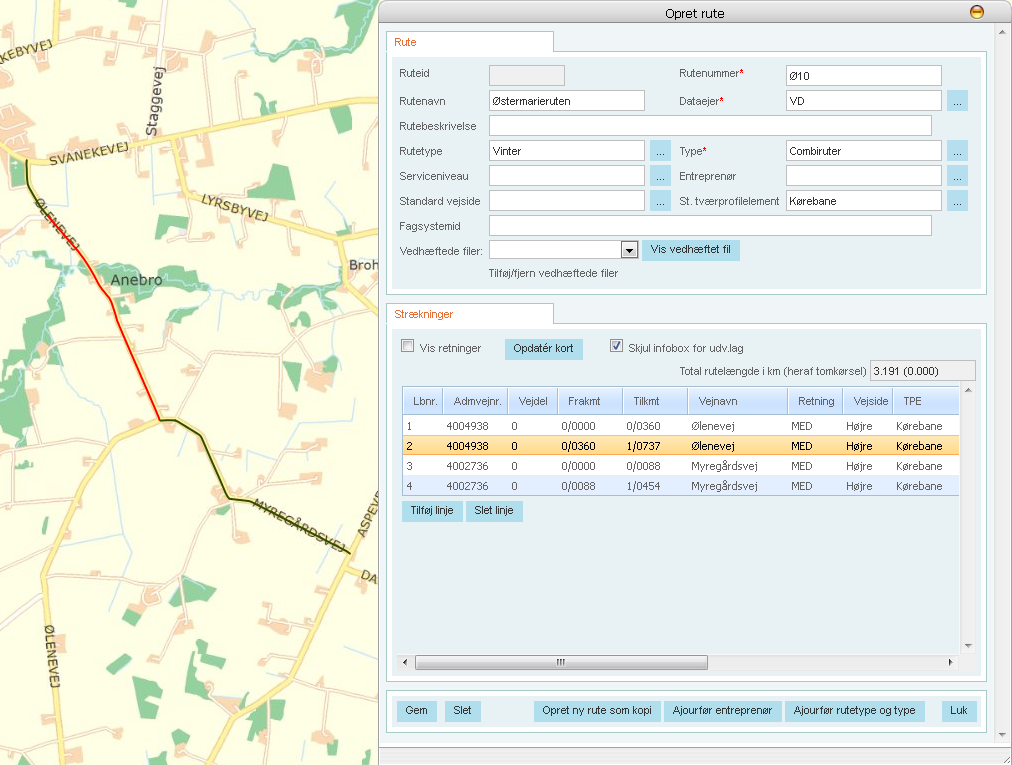
Der er sammenhæng mellem kort og ”Opret rute” dialogvindue. Når du markerer en rutestrækning i ”Opret rute” dialogvinduet, så bliver den ”High-lightet” med rød i kortet og omvendt.
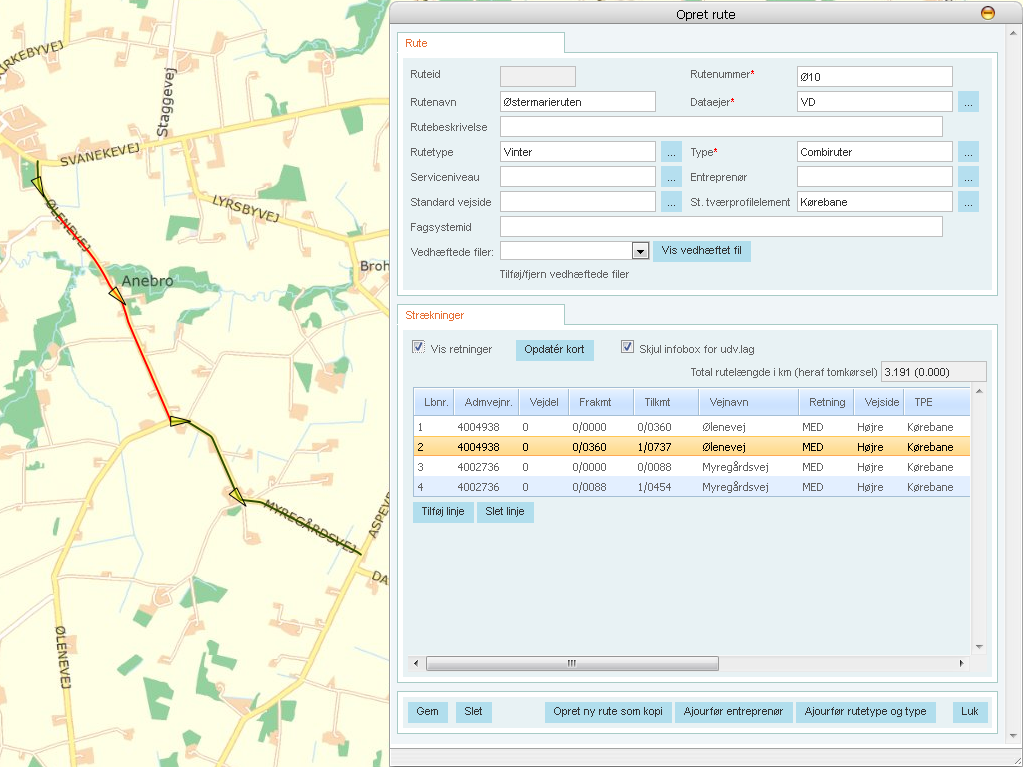
Vis retninger
Når kortet er i tilstand, kan du klikke ”Vis retninger”, til hvorved retningspile vises for rutens strækninger på kortet. Hver pil viser rutens retning på den pågældende rutestrækning.

Slet strækning
Når du klikker på en strækning i kortet eller i ”Opret rute” dialogvinduet, bliver strækningen ”high-lightet” med rød farve i kortet og bliver samtidig markeret i ”Opret rute” dialogvinduet.
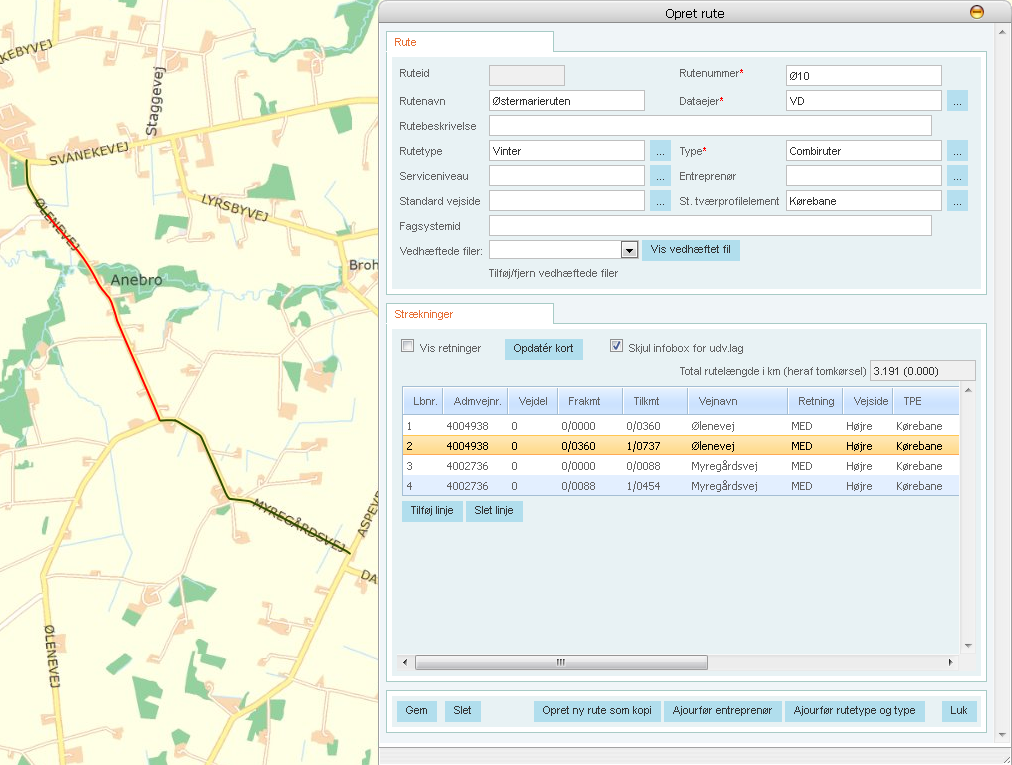
Du sletter en strækning fra konstruktionslaget ved at klikke på strækningen, og dernæst trykke på knappen Slet Linje.
Opret ny rute som kopi
Ved tryk på knappen Opret ny rute som kopi fremkommer nyt ”Opret rute” dialogvindue med en kopi af oplysningerne fra den oprindelige rute. Bemærk, at de overordnede ruteoplysninger er de samme, blot er ruteid feltet ikke udfyldt. Husk at ændre rutenummeret. Dernæst skal du ændre forløb, der hvor der er forskel i forhold til den først dannede rute.
Slet rute
Når du vil slette en eksisterende rute, højreklikker du på ruten og vælger ”Vis/ajourfør”. Herved vises dialogvinduet for ruten. Du kan slette ruten ved at trykke på knappen Slet nederst i skærmbilledet.
Ajourfør eksisterende rute
Når du vil ajourføre en eksisterende rute, højreklikker du på ruten og vælger ”Vis/ajourfør”.
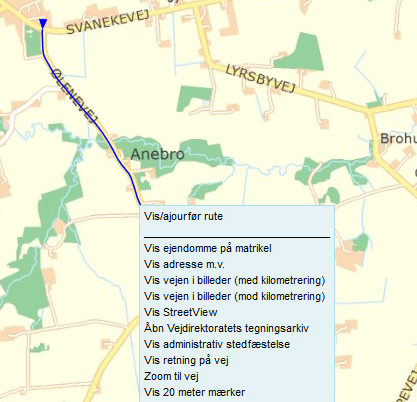
Her bruger du ajourføringsfunktionerne på tilsvarende måde, som beskrevet ovenfor i forbindelse med oprettelse af ny rute.
Bemærk at når du indsætter nye rutestrækninger, så bliver disse indsat i enden af ruten. Du kan flytte strækningerne til den ønskede placering i rækkefølgen, som beskrevet i forbindelse med oprettelse af ny rute.
Listevisning
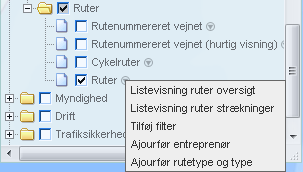
I lagvælgeren klikker du på ikonen til højre for laget ”Ruter som vejnet”, og vælger i menuen ”Listevisning ruter oversigt”.
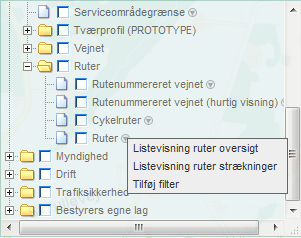
Listevisning ruter oversigt
Denne listevisning giver en oversigt over ruter i form af en række per rute. Listen er sorteret efter Rutetype, Type og Rutenummer.
I listevisning dialogvinduet har du mulighed for at tilføje et filter. Tryk dernæst på Søg knappen.
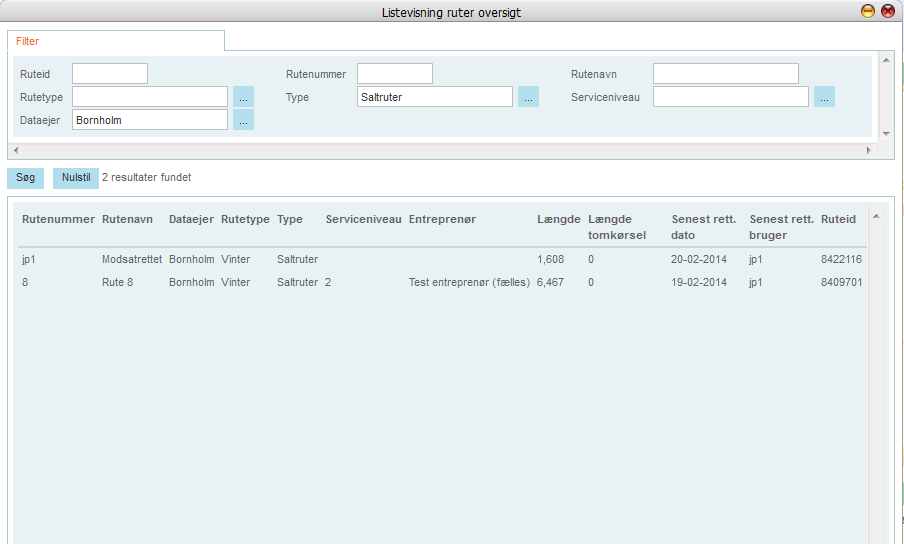
Inde fra listevisningen kan du via højreklik på en rute zoome kortet til ruten samt få adgang til ”Vis/ajourfør” dialogvinduet.
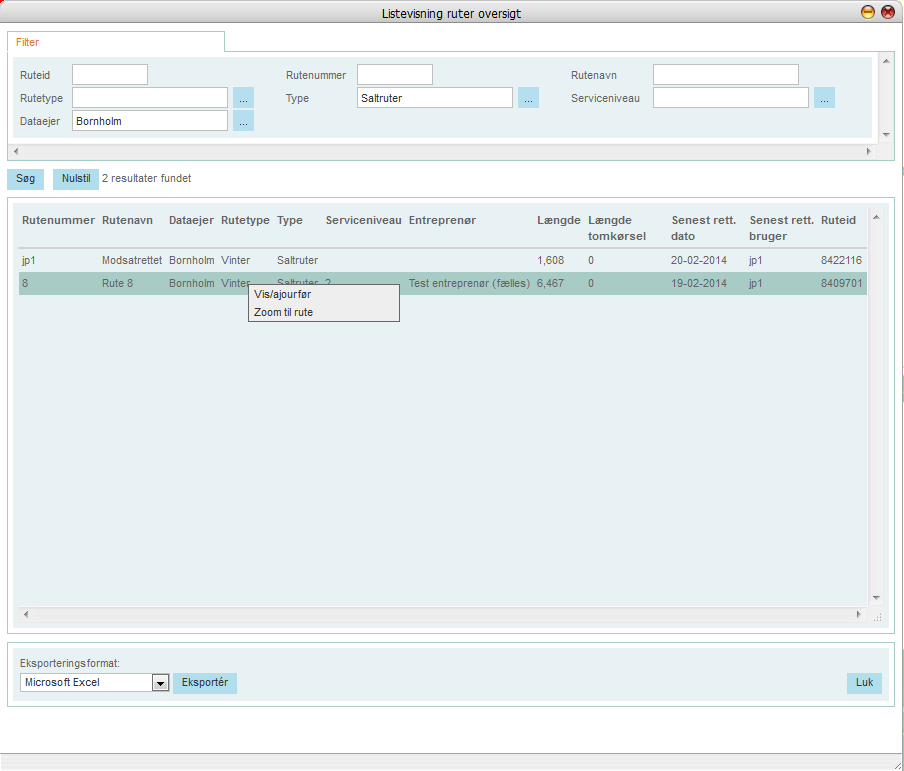
Du har mulighed for at eksportere resultattabellen til andre værktøjer fx Excel ved at bruge Eksportér knappen nederst i skærmbilledet.
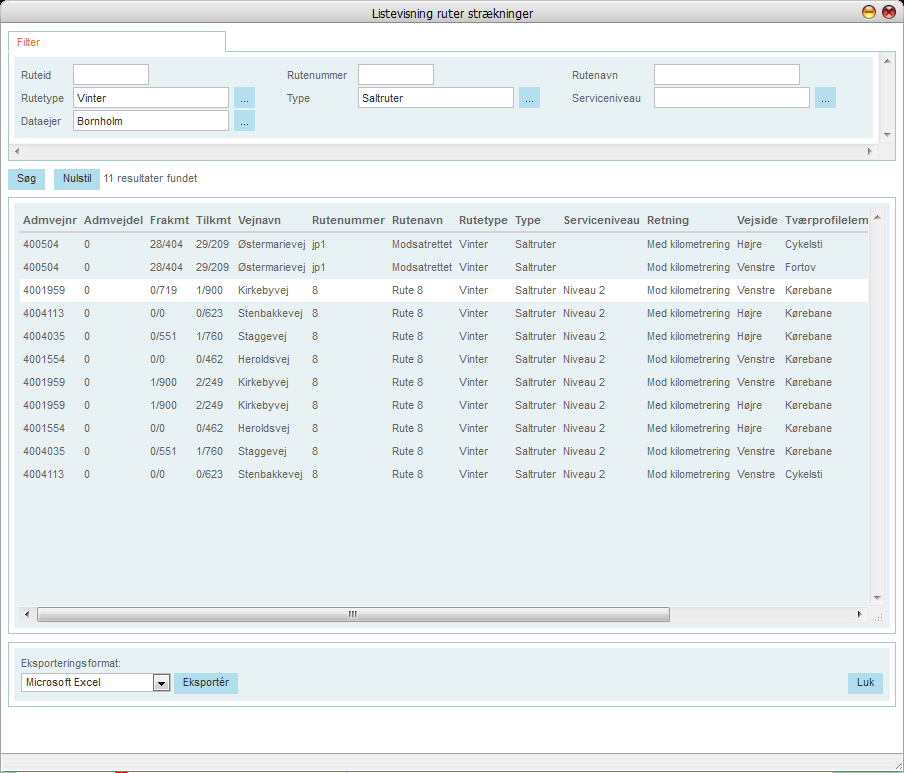
Listevisning ruter strækninger
Denne listevisning giver en detaljeret tabelvisning med ruteoplysninger og en række pr. rutestrækning. Listen er sorteret efter Rutetype, Type, Rutenummer og Rutestrækning-sekvens.
Der er samme funktionalitet, som i den førstnævnte listevisning.
Ajourføring af Entreprenør, Rutetype og Type oplysninger
Det er muligt for lokaladministratorer at oprette brugerdefinerede koder for entreprenører samt for rutetype og type.
Ajourføring af entreprenør oplysninger
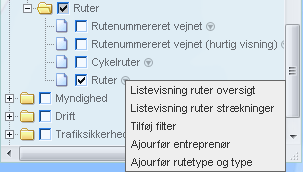
Ved tryk på knappen Ajourfør entreprenør (i Vis/ajourfør dialogvinduet) fremkommer dialogvindue, hvor du som lokaladministrator for din kommune kan oprette nye entreprenører, ajourføre eksisterende entreprenører, samt slette entreprenører. Alternativt kan du vælge Ajourfør entreprenør fra lagvælgeren.
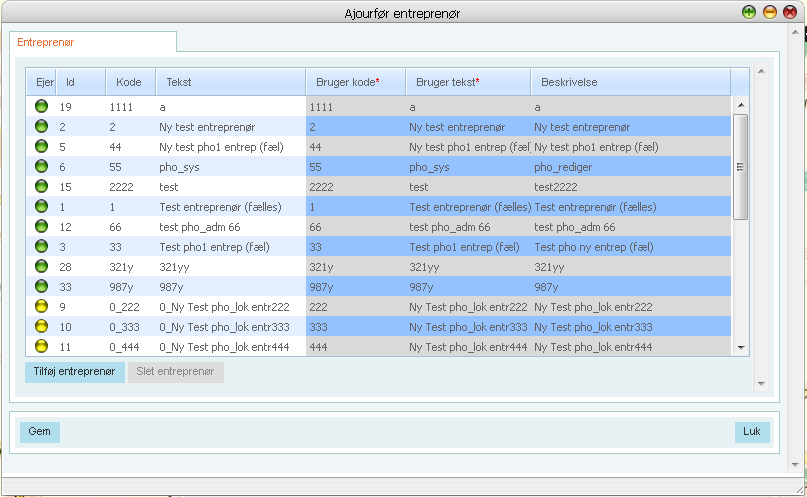
I listen er der brugt 3 farvemarkeringer:
-
Grøn: fælleskoder som kun kan ajourføres af systemadministratorer.
-
Gul: brugerdefinerede koder for din kommune.
-
Rød: brugerdefinerede koder for andre kommuner.
Tryk på knappen Tilføj entreprenør for at oprette en ny lokal entreprenør for din bestyrer.
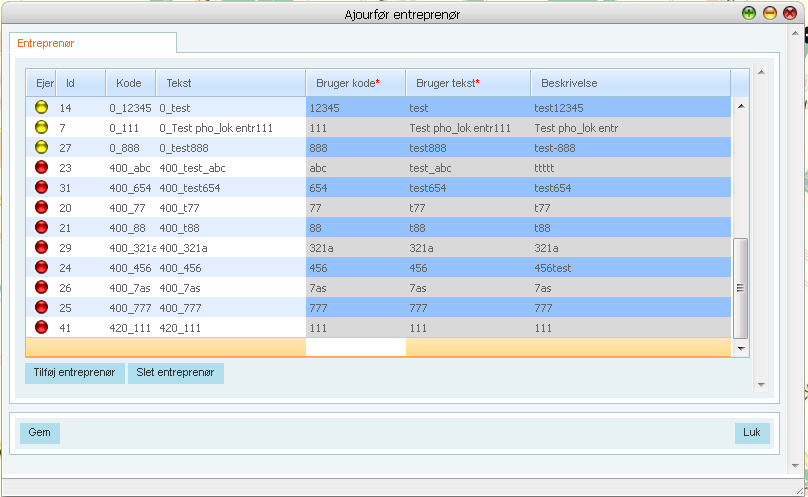
Angiv:
-
Bruger kode (max 4 tegn)
-
Bruger tekst (max 26 tegn)
-
Beskrivelse (max 255 tegn)
og tryk dernæst på Gem knappen. Den nye brugerdefinerede entreprenør vil nu optræde i listen med gul markering.
Hvis du vil ajourføre en eksisterende brugerdefineret entreprenør, så placerer du markører i den pågældende linje, og kan så rette i felterne bruger kode, bruger tekst og beskrivelse.
Hvis du vil slette en brugerdefineret entreprenør, så placerer du markøren i den pågældende linje og trykker på knappen Slet entreprenør. Bemærk at du ikke kan slette en entreprenør, hvis den er refereret i en eller flere ruter.
Ajourfør rutetype og type oplysninger
Ved tryk på knappen Ajourfør rutetype og type (i Vis/ajourfør dialogvinduet) fremkommer dialogvindue, hvor du som lokaladministrator for din kommune kan oprette nye rutetyper med tilhørende typer, ajourføre eksisterende rutetyper/typer samt slette rutetyper/typer. Alternativt kan du vælge Ajourfør rutetype og type fra lagvælgeren.
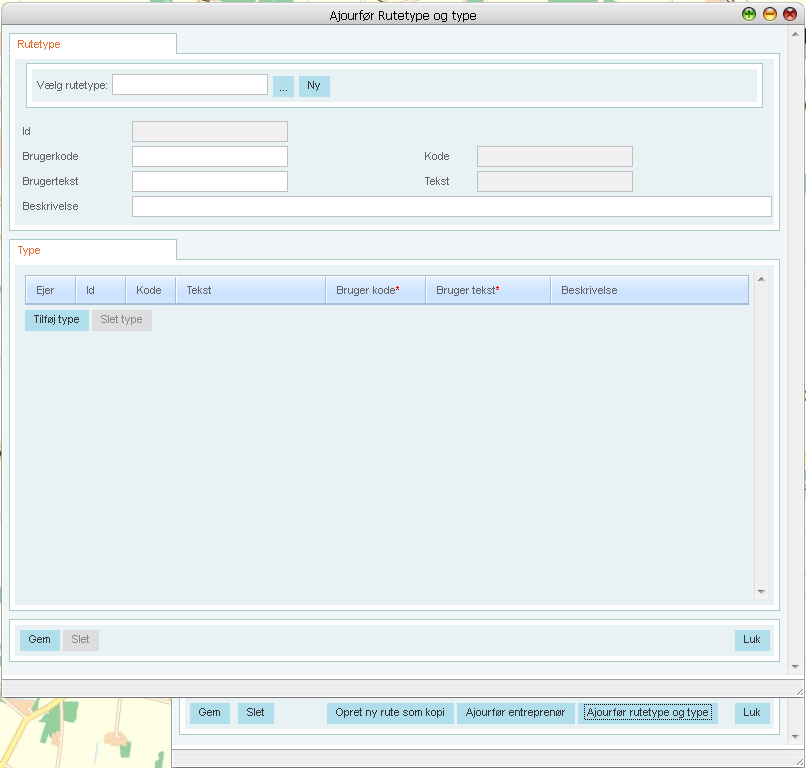
Tryk på knappen Ny, hvis du vil oprette en ny rutetype. Udfyld felterne Bruger kode, Bruger tekst og Beskrivelse for rutetypen. For hver type trykker du på knappen Tilføj type og angiver Bruger kode, Bruger tekst og Beskrivelse for typen. Til sidst trykker du på knappen Gem for at gemme rutetype med tilhørende typer.
I listen er der brugt 3 farvemarkeringer:
-
Grøn: fælleskoder som kun kan ajourføres af systemadministratorer.
-
Gul: brugerdefinerede koder for din kommune.
-
Rød: brugerdefinerede koder for andre kommuner.
Husk at:
-
Bruger kode (max 4 tegn)
-
Bruger tekst (max 26 tegn)
-
Beskrivelse (max 255 tegn)
Du kan ajourføre i en eksisterende brugerdefineret rutetype (og typer) for din egen kommune ved at vælge i værdilisten øverst til feltet Rutetype.
Du kan slette en brugerdefineret rutetype for din egen kommune med tilhørende typer ved at trykke på Slet knappen nederst i dialogvinduet. Bemærk at du ikke kan slette en rutetype eller en typeentreprenør, hvis den er refereret i en eller flere ruter.